Tag Archives: Excel

#nummerierten #Text #automatisch erstellen in #Excel – #wunderbarer

Wir setzen das Spiel von gestern fort – automatisches Ausfüllen mit Hilfe des kleinen Klötzchens rechts unten an einer Markierung.

Heute: Was passiert, wenn die Ausgangszelle Text mit Zahlen am Ende enthält? Bitte sehr:

Tipp Excel AutoAusfüllen5

Eine fortlaufende Nummerierung, ganz ohne Anstrengung 🙂

Freuen Sie sich auf morgen! Die Wunder sind noch nicht zu Ende 😉

#Zellen #automatisch #kopieren mit #Excel – #wunderbar

Wozu sich selbst viel Arbeit machen? In Excel gibt es die AutoAusfüllen-Funktion, und die geht so:

Wenn Sie eine Zelle markieren, finden Sie rechts unten an der markierten Zellen ein Klötzchen. Wenn Sie dieses Klötzchen mit der Maus nehmen und nach unten (oder nach rechts) ziehen, geschieht ein Wunder 🙂 Im folgenden Beispiel wird der Text samt Formatierung in alle nun markierten Zellen kopiert:

Tipp Excel AutoAusfüllen3

Ich verrate Ihnen gleich noch ein Geheimnis: Wenn links oder rechts von der Ausgangszelle schon eine Liste mit bereits befüllten Zellen angrenzt, dann tut’s auch ein Doppelklick auf das Klötzchen – und das Wunder ist doppelt so schön!

Tipp Excel AutoAusfüllen4

Morgen gibt’s dazu mehr!

Was muss alles in die #Schnellzugriffsleiste?

Tipp Schnellzugriffsleiste

In jeder Office-Anwendung ganz oben zu finden: die Schnellzugriffsleiste. Für besonders häufig benötigte Befehle … ah, unter dem Pfeilsymbol rechts befindet sich eine Auswahl. Was ist denn da genau was?

  • Neu: legt ein neues leeres Dokument auf der Basis Vorlage-für-ein-neues-leeres-Dokument an. Ohne überflüssige Detailfragen
  • Öffnen: Ist eine Abkürzung für DATEI > Öffnen und führt zum Dialog zum Öffnen von Dateien
  • Speichern: Speichert das aktuelle Dokument. Wenn dieses noch nie gespeichert wurde, öffnet sich der Speichern unter-Dialog.
  • E-Mail: Abkürzung für DATEI > Freigeben > E-Mail > als Anlage senden. Hängt das aktuelle Dokument an eine neue, leere E-Mail an und bittet Sie um Angabe des Adressaten.
  • Schnelldruck: Druckt das aktuelle Dokument mit den Standardeinstellungen auf dem Standarddrucker. Ohne weitere Detailfragen.
  • Rechtschreibung und Grammatik: Abkürzung für ÜBERPRÜFEN > Dokumentprüfung > Rechtschreibung. Startet die Rechtschreib- und Grammatikprüfung
  • Rückgängig: Macht den letzten Befehl (mit der Auswahl auch mehrere letzte Befehle) rückgängig
  • Wiederholen: Macht den zuletzt rückgängig gemachten wieder rück-rückgängig.
  • einige Vorschläge sind noch programmspezifisch (z.B. Tabelle zeichnen bei Word, Sortieren bei Excel, …)
  • Fingereingabe / Mausmodus (ab Office 2013): Umschalten zwischen Mausmodus (herkömmliche Anzeige des Menübands) und Fingereingabe (größere Icons für Touchscreens, aber auch in rumpeligen Zugfahrten oder für Schlechtsichtige)

#Excel #Pivot #Wertfeldeinstellung – ich hab die Zahlen schön

Sie haben mit Pivot eine Summe gebildet, oder sogar schon mehrere, mit Hilfe der Zeilenfelder. Schade ist nur, dass diese Ergebnisse so unformatiert daherkommen – halt! Bevor Sie jetzt die Zellen formatieren und dann fluchen, weil mit jeder Pivot-Änderung alles neu gemacht werden muss, gehen Sie doch bitte (nachdem Sie eine dieser hässlichen Zahlen markiert haben) auf PIVOTTABLE-TOOLS > ANALYSIEREN > Aktives Feld > Wertfeldeinstellungen, und klicken Sie im aufpoppenden Dialog auf Zahlenformat.

Tipp Excel Pivot Wertfeldeinstellungen Zahlenformat

Wählen Sie ein hübsches Zahlenformat aus, klicken Sie auf OK und noch mal auf OK, und freuen Sie sich: all die Ergebnisse sind nun wunderhübsch formatiert.

#Excel #selfie – und es lebt!

Kopieren Sie doch mal irgendwas in Excel, und wählen Sie unter START > Zwischenablage > Einfügen die Option Verknüpfte Grafik.

Tipp Excel verknüpfte Grafik

Das Kopierte wird nun da, wo Sie einfügen, als Bild eingefügt (Sie bekommen auch die BILDTOOLS-Registerkarte mit allem Drum und Dran).

Der Clou: das Bild ist mit den Originaldaten verknüpft – d.h. ändern Sie diese, so ändert sich auch das Bild.

Wozu das gut sein soll? Hmmmm … z.B. können Sie diverse Ergebnisse schön nebeneinander kleben und ein Dashboard daraus machen, das immer aktuell ist. Ist das etwa nichts?

#Excel #Pivot alle #reduzieren

Alles reduzieren! Nein, wir sind nicht beim Schlussverkauf. Aber die Pivottabelle bietet so hübsche kleine Minuszeichen-Buttons an, mit denen einzelne Gruppen reduziert werden können – geht das auch mit allen auf einmal?

Klar! Markieren Sie ein Element der Ebene, auf der Sie reduzieren wollen, und gehen Sie auf PIVOTTABLE-TOOLS > ANALYSIEREN > Aktives Feld > Feld reduzieren.

Tipp Excel Pivot Minus

Was soll eigentlich das #Office #Design? #cikonform

In jedem Office-Programm finden Sie auf der dritten Registerkarte einen Haufen buntes Zeugs. Da gibt es Farbschemata, Schriftarten, und Effektpakete zur Auswahl, und jede Menge Office-Designs.

Wozu soll das gut sein?

Ganz ehrlich: die Office Designs sind hübsch, aber zu fast gar nichts gut, außer zu privaten Farbspielereien. Richtig nützlich wird die Sache nämlich erst, wenn Sie sich ein benutzerdefiniertes Design schaffen.

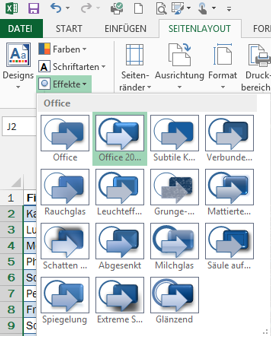
Dazu richten Sie sich auf der jeweils dritten Registerkarte unter Designs > Farben Ihr individuelles Farbschema ein (12 Farben, davon vier für Text bzw. Hintergrund, sechs für Akzente und weitere zwei für Hyperlinks), unter Designs > Schriftarten wählen Sie sich zwei Schriftarten aus (eine für Überschriften, eine für Textkörper), und unter Designs > Effekte suchen Sie sich noch ein Effektpaket aus, das am besten zu Ihrer Corporate Identity passt. Um die geht es hier nämlich letztendlich, daher sollten Sie die Farbdefinition auch mit Ihrem firmeninternen CI-Handbuch gemeinsam vornehmen.

  • Tipp Office Design 1 Farben
  • Tipp Office Design 2 Schriftarten
  • Tipp Office Design 3  Effekte

Das Gesamtpaket speichern Sie nun: dritte Registerkarte > Designs > Aktuelles Design speichern. Geben Sie dem Design einen aussagekräftigen Namen. Ab sofort wird es in jedem Ihrer Office-Programme, unabhängig davon, in welchem Sie es angelegt haben, im Design-Menü über den Office-Designs als benutzerdefiniertes Design angezeigt werden.

Tipp Office Design 4

Und wozu der ganze Aufwand? Nun, das Design gibt sozusagen den Rahmen für Ihr aktuelles Dokument vor. Wechseln Sie in einem bestehenden oder neuen Dokument das Design zu Ihrem eigenen Design, und beobachten Sie, wie sich das Erscheinungsbild verändert. Und nicht nur das – wo auch immer Sie nun Farben, Schriftarten oder Effekte auswählen können: die primär zur Verfügung stehende Auswahl ist die, die Sie in Ihrem Design definiert haben. Es ist also ausgesprochen einfach, den CI-Vorgaben zu folgen.

Tipp Office Design 5

(Sind Sie ein Diener zweier Herren, so können Sie natürlich mehrere benutzerdefinierte Designs anlegen. Und auch noch eins für den Verein, die Familie, … was auch immer Sie noch beschäftigt.)