Tag Archives: Excel

#Wurzel ziehen und #potenzieren in #Excel – #hausaufgabe #quadratischepyramide

Die Aufgabenstellung: von einer quadratischen Pyramide sind die Bodenkante a und die Höhe h gegeben. Zu ermitteln: die Formeln für die Bodendiagonale d, die Seitenkante s, das Volumen V, die Oberfläche O (und dafür auch noch benötigt: die Höhe der Seitenfläche ha und der Mantel M).

Halt, nicht weggehen. Da wird Excel draus! Weil die Aufgabe nämlich weitergeht: die Formeln sind nicht das einzige, was gefragt ist, sondern das Beispiel soll dann noch a) bis k) mit elf verschiedenen Zahlenpaaren durchgerechnet werden, bis der Taschenrechner und die Finger glühen.

Ja. Oder … wir bauen das in Excel nach:

Tipp Excel Wurzel

In den Zellen N1 und N2 ist Platz für die Eingabe der jeweiligen Werte für a und l, darunter tauchen dann sofort die Ergebnisse auf, in Spalte O noch einmal die Formeln (auf O bezogen und nicht auf N).

  • d ist also das, was in Zelle O1 steht (a) mal der Wurzel aus 2.
  • s ist die Wurzel aus h² + a²/2 – h steht in O2
  • und so weiter …

Die nötigen Formelbau-Kenntnisse dafür:

  • WURZEL(Zahl) ist die Funktion, die die Quadratwurzel aus der angegebenen Zahl liefert
  • ^2 heißt hoch 2
  • Hochrechnung wird vor Punktrechnung vor Strichrechnung ausgewertet, wenn Sie das nicht wollen, müssen Sie mit Klammern arbeiten

Ein bisschen Aufwand war es natürlich schon, die Formeln zu basteln … aber die Geschwindigkeit, mit der die Ergebnisse a) bis k) zur Verfügung standen, war ein einmaliges Hausaufgabenerlebnis!

#Dollarzeichen im #Zellbezug in #Excel – mal da, mal da #verwirrend

Sie haben gestern mitgelesen, oder? Als es um das Dollarzeichen im Zellbezug ging. Ich hoffe, der Unterschied vom relativen (ohne Dollarzeichen) zum absoluten (mit Dollarzeichen) Bezug war klar.

Zum Hinzufügen der Dollarzeichen hab ich Ihnen die Taste F4 empfohlen (leicht zu merken: denn das Dollarzeichen befindet sich auf der Tastatur da, wo auch die 4 steht). Wenn Sie diese mehrmals betätigen, wechselt allerdings der Zellbezug von A1 auf $A$1, dann zu A$1 und $A1, und erst dann wieder zurück zu A1. Was hat es nun mit diesen A$1 bzw. $A1, den gemischten Bezügen, auf sich?

Mit diesen stecken Sie einen Bezug fest, und zwar den, vor dem das Dollarzeichen steht. Im Falle von A$1 steckt also die Zeile 1 fest und verändert sich nicht, auch wenn Sie die Formel nach oben oder unten kopieren. Die Spalte A hingegen ist frei beweglich, beim Weiterziehen der Formel nach rechts wird aus dem Bezug auf A also B, C, D, und so weiter.
Im Falle von $A1 steckt also die Spalte A fest und verändert sich nicht, auch wenn Sie die Formel nach rechts oder links kopieren. Die Zeile 1 hingegen ist frei beweglich, beim Weiterziehen der Formel nach unten wird aus dem Bezug auf 1 also 2, 3, 4, und so weiter.

Wichtig wird das, wenn Sie ein ganzes Rechteck aus Zellen (eine Matrix) mit einer Formel füllen wollen, die die Werte jeweils aus der Zeile darüber und der Spalte links ziehen soll. Gleichzeitig wollen Sie nur eine einzige Formel schreiben, über den Rest soll Excel nachdenken:

Tipp Excel Zellbezug gemischt

Wo muss jetzt das Dollarzeichen hin? Im Zweifelsfall gehen Sie so vor: Sie basteln die Formel für die erste Zelle, und überlegen: Die „Angaben“ sind in diesem Beispiel in Zeile 1 und Spalte A – also muss dort auch das Dollarzeichen hin. Eines vor den 1er, eines vor das A. Alles andere bleibt dollarfrei.

Die so vorbereitete Formel lässt sich nun in das ganze Rechteck kopieren und – stimmt!

#Zellbezug in #Excel – mit oder ohne #Dollarzeichen?

Weisheit des Tages: jeder Bezug auf eine Zelle in Excel kann absolut oder relativ sein.

Immer diese Fachausdrücke – wie wär’s mit Klartext?

Aaaaalso: Wenn Sie einen Verweis auf eine Zelle setzen, um sich in einer Formel auf „das, was gerade in B1 steht“ zu beziehen, dann klicken Sie auf die Zelle B1, und Excel schreibt B1. (Sie können auch selbst B1 schreiben; Excel ist es ganz egal, wer schreibt.)

Tipp Excel Zellbezug relativ

Wenn Sie die so zurechtgeklickte Formel nun in weitere Zellen kopieren, dann wird aus B1 plötzlich B2, dann B3, B4, … Der Zellbezug war also relativ zur gerade aktiven Zelle und „wandert mit“.

Tipp Excel Zellbezug relativ2

Fein ist das. Nur – manchmal wollen Sie von einem Zellbezug gar nicht, dass er verrutscht. In dem gerade verwendeten Beispiel wollen Sie möglicherweise, dass jede der Zahlen in der Spalte A mit dem Wert 10 aus der Zelle B1 multipliziert wird, nicht mit dem Wert aus der gerade darüberliegenden Zelle. Es wäre also schön, wenn der Bezug auf B1 absolut, also unveränderlich wäre.

Das erreichen Sie durch das Ergänzen von Dollarzeichen im Bezug – eins vor dem Zeilen-, eins vor dem Spaltenbezug, also $B$1. Das können Sie selbst ergänzen, oder Sie verwenden die Taste F4, wenn Sie den Bezug gerade bearbeiten, also mit dem Cursor drauf stehen. Und nun können Sie Ihre Formel ziehen, wohin Sie wollen: der Bezug auf B1 wird sich immer auf B1 beziehen.

Tipp Excel Zellbezug absolut Tipp Excel Zellbezug absolut2

Die Dollarzeichen sind sozusagen die Pinnadeln, mit denen Sie den Bezug „feststecken“.

Die beliebtesten #Spiele am #Spielefest – #Excel #visualisiert

Gestern haben wir die Punkte zusammengezählt, die (fiktive!) Kinder am (realen! und heute und morgen noch laufenden 🙂 ) Spielefest vergeben haben.

Heute wollen wir auf einen Blick sehen, welches die Renner darunter sind. Mit einer der START > Formatvorlagen > Bedingte Formatierung > Farbskalen ist das ganz leicht: Markieren Sie den Punktehaufen und suchen Sie sich eine Skala aus. Niedrige Werte bekommen die untere Farbe, hohe die obere. In diesem Beispiel sind also die grünen Spiele die beliebtesten (und es ist nur ein Beispiel, was wirklich herauskommt, bleibt streng geheim!)

Tipp Excel bedingte Formatierung Farbskala

heut ist #Spielefest in #Wien – #Testergebnisse in #Excel #konsolidieren

Die Kinder werden losgeschickt, dürfen Spiele testen und Punkte vergeben. Anschließend möchten die Erziehungsberechtigten (und Weihnachtsgeschenkverantwortlichen) gerne wissen, was wie gut angekommen ist … Nun hat aber jedes Kind seine eigene Liste geführt (aufgebaut sind sie alle gleich):

Tipp Excel Konsolidieren 1

Die alle zusammenzufassen wär‘ ein Hit … Dazu baut sich die Christkind-stellvertretende Person eine neue Tabelle (nennen wir sie Ergebnis) und schreibt dort die relevanten Überschriften aus den Kindertabellen (Spiel und Punkte) hinein. Markiert wird nun die erste Zelle, und los geht’s mit DATEN > Datentools > Konsolidieren.

Zunächst wird die Zusammenfassungsfunktion ausgewählt (Summe), dann müssen für den Verweis: die entsprechenden Bereiche (Spiel und Punkte) in allen Kinderlisten einzeln ausgewählt und mit Hinzufügen zu den Vorhandenen Verweisen hinzugefügt werden.

Tipp Excel Konsolodieren 2

Tipp Excel Konsolidieren 3

Da die Überschrift beibehalten wird, brauchen wir noch ein Hakerl bei Oberster Zeile, und auch eins bei Linker Spalte, denn darin steht in den ausgewählten Bereichen das Spiel, und nach dem Spielenamen sollen die Listen zusammengeführt werden. OK.

Und bitte schön, da ist schon die Übersicht! Heutzutage ist es leicht, Santa Claus zu sein 🙂

Tipp Excel Konsolidieren 4


#filterlos soll die #Pivottabelle sein – #Excel

Ihre Pivot-Tabelle sollte nicht alle Daten anzeigen – also haben Sie sie nach allen Regeln der Kunst gefiltert. Welche Felder Filterkriterien wurden, Sehen Sie jederzeit in der Feldliste – die Trichter sind das Symbol dafür.

Tipp Excel Pivot Filter 1

Ach, und nun wollen Sie all diese Filter wieder los werden? Einen nach dem anderen … gut, schön, aber geht das nicht schnelle? Es geht:

Tipp Excel Pivot Filter löschen

PIVOTTABLE-TOOLS > ANALYSIEREN > Aktionen > Löschen > Filter löschen zeigt wieder alle Daten an.

#Ausnahmen zum #AutoAusfüllen in #Excel

Bald ist die AutoAusfüllen-Woche um 🙂 Zunächst müssen wir uns aber noch ein paar Ausnahmen ansehen. Gestern war der schönste Moment der, an dem ich gezeigt habe, dass bei zwei Datumswerten als Ausgangswert die Differenz in Tagen fortgeschrieben wird. Immer? Nein. Die Ausnahmen:

Haben die beiden Tage die selbe Tageszahl (in folgendem Beispiel 17), so wird immer der selbe Tag im passenden Monatsabstand ausgefüllt (eben immer der 17., auch wenn dazwischen einmal 31, einmal 30 und manchmal sogar 28 oder 29 Tage liegen):

Tipp Excel AutoAusfüllen12

Und nun die Ausnahme von der Ausnahme: Handelt es sich bei den Ausgangsdaten um Monatsletzte, so gewinnt die Monatsletzter-Eigenschaft. Sie erhalten also lauter Monatsletzte im gleichbleibenden Monatsabstand.

Tipp Excel AutoAusfüllen13

Das war’s fürs Erste mit der Ausfüll-Automatik. Über die passenden Optionen hab ich ja schon in der Vergangenheit referiert – bitte, hier.

#Datum #automatisch #fortführen – #Excel #AutoAusfüllen (#schonwieder)

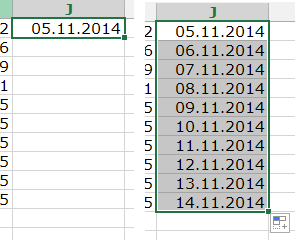
Sie haben sicherlich ebenso wie ich noch nicht genug von den Wundern der Ausfüllautomatik in Excel. Heute sind Datumswerte dran:

Ein einzelnes Datum als Ausgangswert erzeugt fortlaufende Datumswerte.

Tipp Excel AutoAusfüllen10

Nein, das war noch nicht alles. Zwei Datumswerte erzeugen eine laufende Fortschreibung im gleichbleibenden Datumsabstand (in diesem Beispiel die häufigste Anwendung: eine Woche):

Tipp Excel AutoAusfüllen11

Bleiben Sie dran! Morgen gibt’s Ausnahmen!

#Trend #einschätzen – mit #AutoAusfüllen in #Excel

Sie waren in den letzten Tagen schon mit an Bord, beim Thema AutoAusfüllen, oder?

Nächste Information: Bei mehr als zwei Zellen Startinformation kalkuliert Excel einen Trend. Siehe Beispiel:

Tipp Excel AutoAusfüllen9

Die fortgeschriebene Differenz wird – je nach Ausgangsdaten – über kurz oder lang „stabil“ (ich hab sie für Sie berechnet):

Tipp AutoAusfüllen9a

Neinneinnein, Sie dürfen nicht glauben, dass das Thema damit erledigt ist!

#Differenz #fortschreiben – #Excel #AutoAusfüllen

Gestern (Sie erinnern sich?) haben wir Text mit fortlaufenden Nummern versehen.

Heut probieren wir etwas Neues aus: wir starten beim AutoAusfüllen nicht mit einer, sondern mit zwei Zellen – zunächst einmal mit zwei Zahlen. Und was passiert?

Tipp Excel AutoAusfüllen7

Die Differenz zwischen beiden Zahlen wird fortlaufend hinzuaddiert. (Das klappt auch mit „unsauberen“ Kommazahlen, und sogar mit einer negativen Differenz. Probieren Sie’s!)

Und wie ist das nun mit nummerierten Texten?

Tipp Excel AutoAusfüllen8

Haben Sie das erwartet?

(Nein, das Thema AutoAusfüllen ist noch nicht zu Ende!)