Category Archives: Excel

#Excel #Daten #zusammenhängen

Tipp Excel BlocksatzSie haben in Excel eine Spalte mit ein paar Daten – und eigentlich hätten Sie gern alles in einer einzigen Zelle? Dafür gibt’s gleich mehrere Lösungen
a) Kopieren & Einfügen

b) die Funktion VERKETTEN verwenden

c) Blocksatz anwenden

c) geht so: Machen Sie die Spalte mit den Daten so breit, dass sich die gesamte neue Textwurst darin ausgehen würde. Markieren Sie die Daten. Klicken Sie auf START > Bearbeiten > Füllbereich > Blocksatz. Freuen Sie sich, dass das so schnell erledigt ist.

a) und b) sind für diesen Anwendungsfall viel zu mühsam.


#Excel #Pivot #Filter im #Kurzformat setzen

Tipp Excel Pivot Filter

Das Pivot der neuen Generation kommt standardmäßig recht kompakt daher. „Kurzformat“ nennt sich das Layout, in dem die Zeilenbeschriftungen mehrerer Hierarchien in einer Spalte eingeschlichtet werden.
Was für mehr Übersicht und Platz sorgt, sorgt leider auch für Unklarheit: es gibt, obwohl mehrere Felder da sind, nur einen Zelle „Zeilenbeschriftungen“ mit Filterkasterl. Wie genau funktioniert das jetzt?

Das Filterkasterl ist nun multifunktional. Es reagiert darauf, auf welcher Art von Zeilenbeschriftung Ihr Cursor gerade steht, wenn Sie’s aufklappen. Markieren Sie einen „product“-Eintrag, so ist der Filter auf „product“ eingestellt, markieren Sie eine „Region“, dann gibt’s Regionen zur Auswahl. Ach, und wenn Sie sich vertan haben? Denn gibt’s immer noch ganz oben im Filtermenü die Gelegenheit, das Feld zu wechseln.

(Ich geb’s ehrlich zu: ich hab das Letztere ein paar Jahre lang übersehen 🙂 Lachen Sie ruhig, und seien Sie sich bewusst: Gewohnheiten können einem ganz schöne Bretter vor den Kopf pflanzen.)

#Pivot #Spalten sollen die #Breite nicht dauernd verändern!

Wenn Sie das wirklich nicht wollen, dass Pivot die Spaltenbreiten ständig an die wechselnden Inhalte anpasst, dann können Sie ihm das abgewöhnen:
Auf der ANALYSIEREN-Registerkarte der PIVOTTABLE-TOOLS finden Sie die Schaltfläche für die PivotTable-Optionen. Hier gibt’s ein Hakerl: Spaltenbreiten bei Aktualisierung automatisch anpassen.

Nehmen Sie’s weg, und beobachten Sie, wie alle Spalten brav so bleiben, wie Sie sie einstellen.

#Farben in #Office aus #individueller #Palette

#Farben in #Office aus #individueller #Palette

Sie würden sich sehr wünschen, dass Office Ihnen bei den vielen Farbauswahl-Menüs nicht diese voreingestellten Farbsets zur Verfügung stellt, sondern Ihre ganz persönliche Farbmischung?
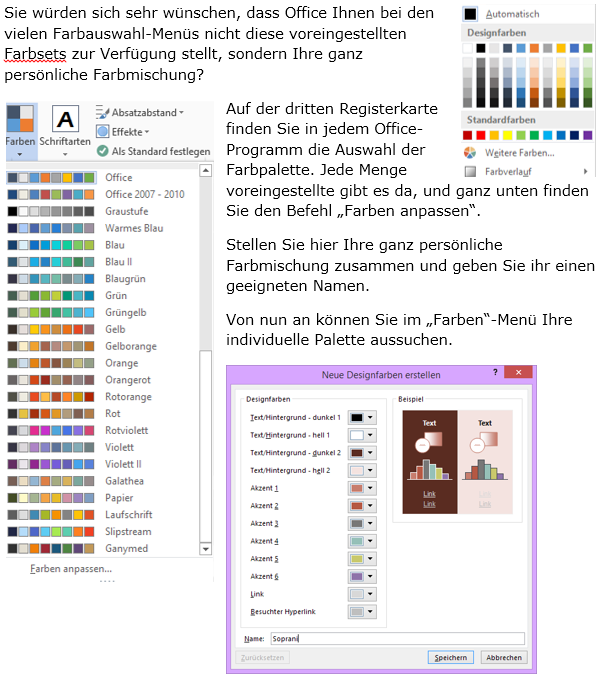
Auf der dritten Registerkarte finden Sie in jedem Office-Programm (ab Version 2007) die Auswahl der Farbpalette. Jede Menge voreingestellte gibt es da, und ganz unten finden Sie den Befehl „Farben anpassen“.
Stellen Sie hier Ihre ganz persönliche Farbmischung zusammen und geben Sie ihr einen geeigneten Namen.
Von nun an können Sie im „Farben“-Menü Ihre individuelle Palette aussuchen.

#zeugnis #vergleichen – #excel zum #schulschluss

#zeugnis #vergleichen - #excel zum #schulschluss

Zeugnistag in Ostösterreich – ich hoffe, alle sind damit zufrieden, was auf dem Papier steht. Und noch mehr mit dem, was sie gelernt haben (darum geht’s doch eigentlich …).

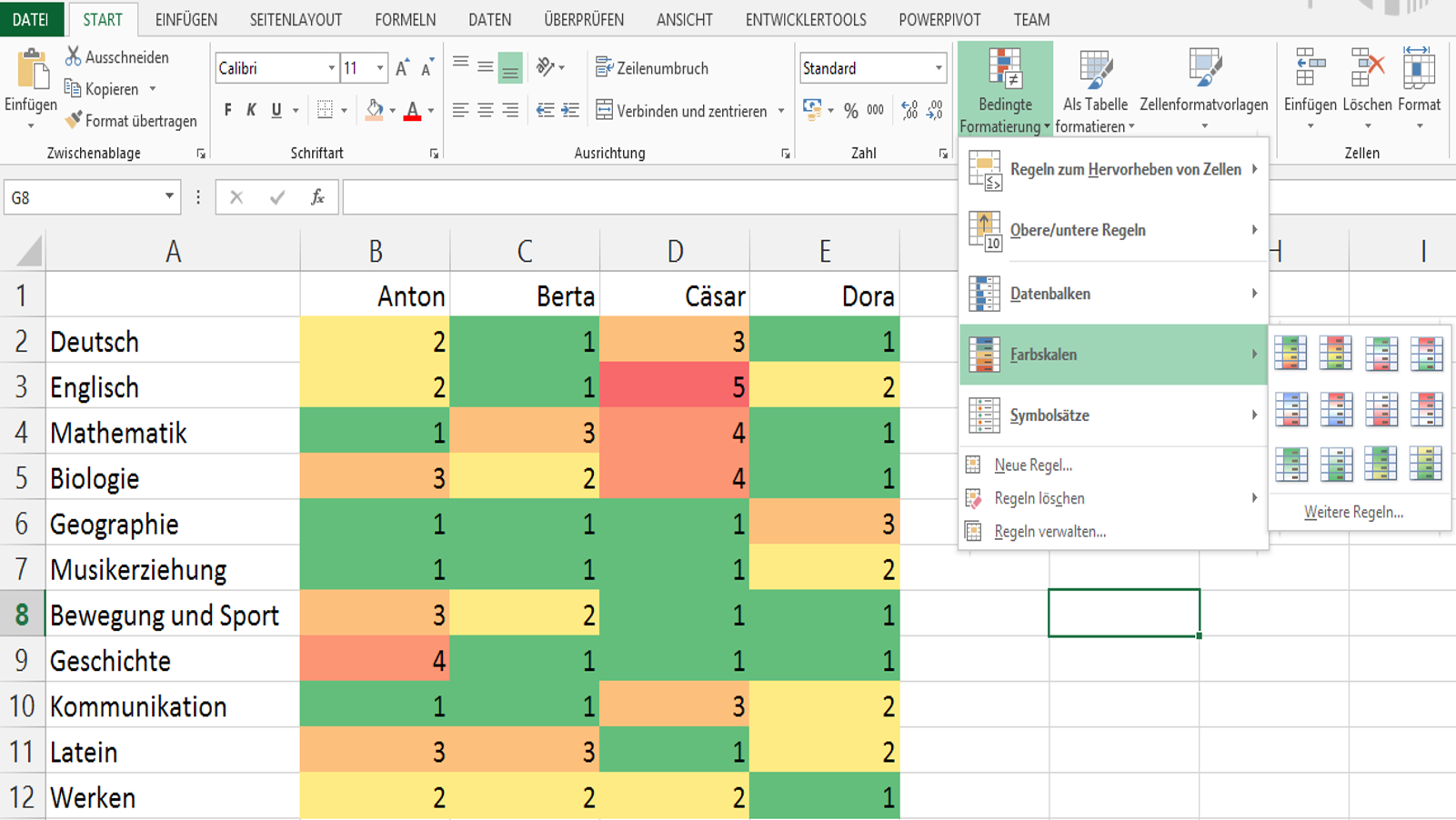
Jetzt geht die Vergleicherei los: wer hat das bessere Zeugnis? Aber auch: Wo sind Stärken und Schwächen? Und: welches Fach ist „leicht“, welches „schwierig“? Wenn Sie keine Lust zum Zahlenanalysieren haben, benutzen Sie doch die bedingte Formatierung und visualisieren Sie mit Farbskalen. In meinem Beispiel: grün unten (kleine Zahl ist gut), rot oben (große Zahl ist schlecht). Und schon erkennen Sie Trends und Ausreißer.

Zeugnisse vergleichen ist allerdings gar nicht so gesund – wenden Sie das also besser auf Ihre Umsätze, Stundensätze, Ausgaben, Auslastung, Schadensfälle, Abschlüsse, … an 🙂 Und genießen Sie ansonsten die schulfreie Zeit mit Kindern Ihrer Wahl!

die #Länge der #Liste mit #gültigen #Daten ist #variabel

die #Länge der #Liste mit #gültigen #Daten ist #variabel

Sie verwenden die Gültigkeitsprüfung, um zu verhindern, dass BenutzerInnen einfach irgend etwas in Ihre Arbeitsmappe eintragen? Sie verwenden auch Listen, um die gültigen Eingaben zu definieren? Bravo! (Wenn nein: lesen Sie ein bisschen in der Vergangenheit dieses Blogs, probieren Sie DATEN > Datentools > Datenüberprüfung aus, oder fragen Sie mich.)

Oh – Sie haben dazu noch eine Spezialfrage: der Bereich, in den Sie die gültigen Werte eintragen, wird nicht immer zur Gänze gefüllt – oft bleiben am Ende ein paar leere Zellen. Die sehen im DropDown-Feld dann unschön aus.

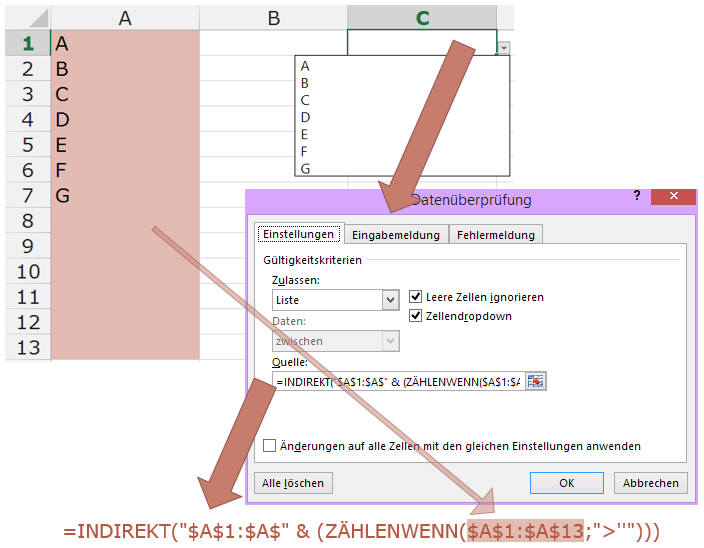
Hier ist die Abhilfe: statt im Feld „Quelle“ auf den Bereich zu verweisen, benützen Sie die Funktion INDIREKT wie folgt:

=INDIREKT(„$A$1:$A$“ & (ZÄHLENWENN($A$1:$A$13;“>““)))

(davon ausgehend, dass Ihr Listenbereich der Bereich A1:A13 des aktuellen Blatts ist; sonst müssen Sie die Formel noch ein bisschen anpassen.)

Alles wird besser 😉

den n-größten #Wert aus einem #Excel-#Bereich

den n-größten #Wert aus einem #Excel-#Bereich

Schon wieder ein endloser Zahlenhaufen … und Sie wüssten gerne den größten, zweitgrößten, n-größten, … Wert daraus?

Dazu lässt sich die Funktion KGRÖSSTE(Bereich;Größenzahl) verwenden – sie liefert Ihnen genau das. Also z.B. KGRÖSSTE(A2:A19;3) liefert den drittgrößten Wert aus dem Bereich A2:A19. Einfach, oder?

Preisfrage: wie bekommen Sie den n-kleinsten Wert? – Richtig!

#Datum in #Excel #Pivot nach #Jahr, #Monat, … zusammenfassen

#Datum in #Excel #Pivot nach #Jahr, #Monat, ... zusammenfassen

Sie haben wunderbare, sehr detaillierte Rohdaten, die Sie mit Hilfe von Pivot zusammenfassen. In den Rohdaten ist auch das eine oder andere Datumsfeld – was läge näher, als sich in der Pivottabelle statt einer Zeile für jeden Datumseintrag Summen für jedes Jahr, jeden Monat, … zu wünschen?

Jaaaaa … Sie können die Formel für Jahr und Monat … in der Rohdatentabelle hinten dran basteln – und wenn das Rohdaten sind, die Sie wöchentlich neu geliefert bekommen? Oder die Sie gar nicht verbasteln können, weil sie extern liegen?

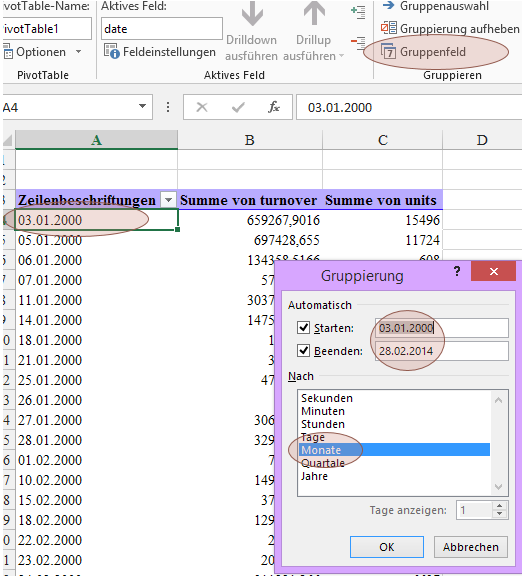
Sowieso schnelle geht’s, wenn Sie dieses Datumsfeld zum Gruppenfeld erklären. Schließen Sie’s erst einmal als Spaltenbeschriftung in Ihre Pivottabelle ein, markieren Sie nun einen beliebigen Eintrag und klicken Sie auf PIVOTTABLE-TOOLS > ANALYSIEREN > Gruppieren > Gruppenfeld. Nun brauchen Sie nur noch auszuwählen, ob Sie Ihr Datum nach Monaten, Jahren, beidem, … zusammenfassen wollen, und Sie können Daten vor/nach einem beliebigen Datum als Riesen-Altlasten-Gruppe ausschließen, indem Sie das Häkchen bei „Automatisch“ entfernen und Ihr liebstes Startdatum eintragen.

Verwenden Sie nun das gruppierte Datum wie gewohnt – hurra!

(Anmerkung: das Datum muss ein „echtes Excel-Datum“ sein – wenn die externe Anwendung sowas produziert wie die Zeichenkette „20140619“, dann ist Pivot leider hilflos 🙁 )