Images

#SVERWEIS geht nur, wenn die Schlüsselspalte links ist

Tipp Excel Index VergleichStimmt. Und wie kann man trotzdem was nachschlagen? Weil: Die Schlüsselspalte ist nun mal nicht immer da, wo man sie gern haben möchte.
Eine Lösung bringt die Kombination der beiden Funktionen INDEX und VERGLEICH.
VERGLEICH nämlich nennt mir die Fundstelle eines Wertes in einer Matrix. Also in meinem Beispiel die Zeile, in der der gesuchte Wert innerhalb einer Schlüsselspalte steht.
Und mit INDEX kann ich dann aus einem anderen Bereich den ebensovielten Wert zurückgeben.
Im Beispiel im Bild wird sogar gleich zwei Mal verglichen, um in einer beliebigen Spalte suchen zu lassen. Damit ist die INDEX-VERGLEICH-Kombi mindestens so gut wie der SVERWEIS 🙂 Das sehen Sie sicher genau so 🙂
 

#Word #Formatvorlage #aktualisieren

#Word #Formatvorlage #aktualisieren

Sie haben LANGE an dieser Überschrift gebastelt, bis sie so schön war, wie sie ist. Und jetzt ist das Format perfekt.
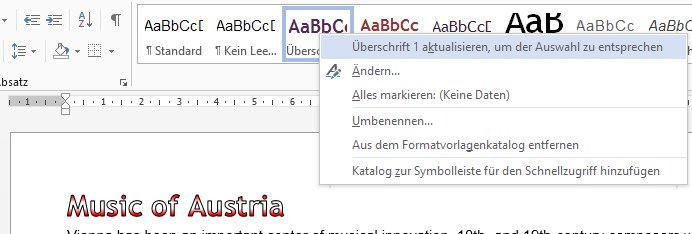
Wär‘ nun schön, wenn alle Überschriften so aussähen … nun, klicken Sie START > Formatvorlagen und mit der rechten Maustaste auf die entsprechende Formatvorlage, und wählen Sie Überschrift 1 aktualisieren, um der aktuellen Formatierung zu entsprechen. Damit sagen Sie der Formatvorlage, dass sie von nun an gefälligst so aussehen soll wie Ihr so schön formatierter Text.
Das Gleiche gilt natürlich analog für Hervorhebung, Zitat, …

Zusatztipp: Besonders gut gelingt das weitere Arbeiten, wenn Sie vor dem Herrichten der Überschrift diese Überschrift bereits mit der zu verändernden Formatvorlage formatieren.

#Word setzt #Rahmen auf #Absatzgrenzen

#Word setzt #Rahmen auf #Absatzgrenzen

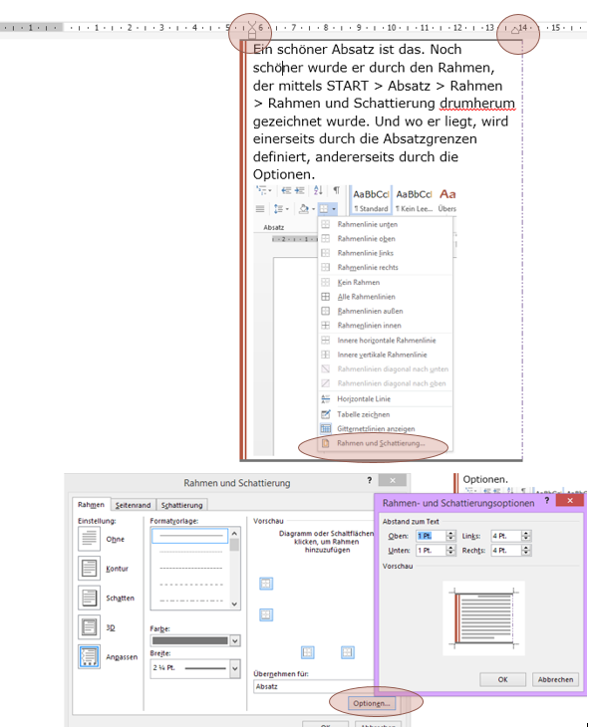
Ein schöner Absatz ist das. Noch schöner wurde er durch den Rahmen, der mittels START > Absatz > Rahmen > Rahmen und Schattierung drumherum gezeichnet wurde. Und wo er liegt, wird einerseits durch die Absatzgrenzen definiert, andererseits durch die Optionen.
Daher ist auch klar, dass es keinen gemeinsamen Rahmen für Absätze mit unterschiedlichen Grenzen links und rechts geben kann.

#Prozentzahlen in #Excel – Beispiel #EP2014

#Prozentzahlen in #Excel - Beispiel #EP2014

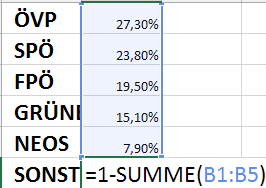
Der #ORF veröffentlicht auf orf.at das Wahlergebnis: die Prozentanteile der Parteien, die den Einzug ins EU-Parlament schaffen.
Sie schreiben sich das in Excel auf – zum Beispiel, um ein schönes Kreisdiagramm daraus zu basteln. Dann rechnen Sie die Werte zusammen – das sind doch nicht 100%! Da fehlen ja noch die „Sonstigen“.
Wie lautet nun die Formel, mit der der Rest auf 100% ermittelt wird? Die Lösung:
=1-SUMME(B1:B5) – davon ausgehend, dass die Prozentwerte wie im Bild in den Zellen B1 bis B5 stehen. Aha. Aber wieso 1 und nicht 100?
Die Erklärung: Prozentwerte sind anders in Excel gespeichert, als es uns glauben machen will. 50% zum Beispiel ist die Zahl 0,5, aber dargestellt als das Hundertfache, und mit einem hübschen %-Symbol dahinter. 7,9% ist in Wahrheit 0,079, usw. Excel verpackt die Zahl einfach elegant mit dem Prozent-Zahlenformat, damit wir uns leichter tun.
Analog dazu sind 100% eben 1.
Oder Sie schreiben die Formel so: =100%-SUMME(B1:B5) Geht genau so – Sie haben die Wahl. Im Falle von #EP2014 haben Sie die Wahl gehabt.

#SmartArt #reparieren

#SmartArt #reparieren

Sie hatten SO ein schönes SmartArt – und dann ist es irgendwie kaputt geworden. Positionen, Formen, Formatierungen – alles hinüber. Da hilft nur noch: löschen und neu erstellen. Oder?
Oder: SMARTART-TOOLS > ENTWURF > Zurücksetzen > Grafik zurücksetzen. Macht’s wieder gut. und lässt Ihre Inhalte unbehelligt.

Könnten wir uns bitte zusammensetzen?

Könnten wir uns bitte zusammensetzen?

Genug E-Mail-Ping-Pong – Sie kennen das Gefühl, wenn in einem Thread bereits das siebenundzwanzigste Mail kommt, und keine Klärung in Sicht ist, oder?
Das empfohlene Vorgehen: alle setzen sich an einen Tisch.
Das empfohlene Werkzeug: antworten Sie mit einer Besprechungsanfrage. E-Mail markieren und START > Antworten > Besprechungsanfrage
Die Ersparnis: alle im E-Mail Angesprochenen werden eingeladen, das E-Mail mit allen enthaltenen Vor-, Vorvor- und Vorvorvorvorvorgängermails werden automatisch der Besprechung zugeordnet. Termin suchen, Raum buchen müssen Sie immer noch selbst, gleichzeitig berücksichtigen Sie automatisch alle Betroffenen und versorgen sie mit den korrekten Besprechungsgrundlagen.
Also: Setzen sie sich zusammen 🙂

#Bild in der #Mitte

#Bild in der #Mitte

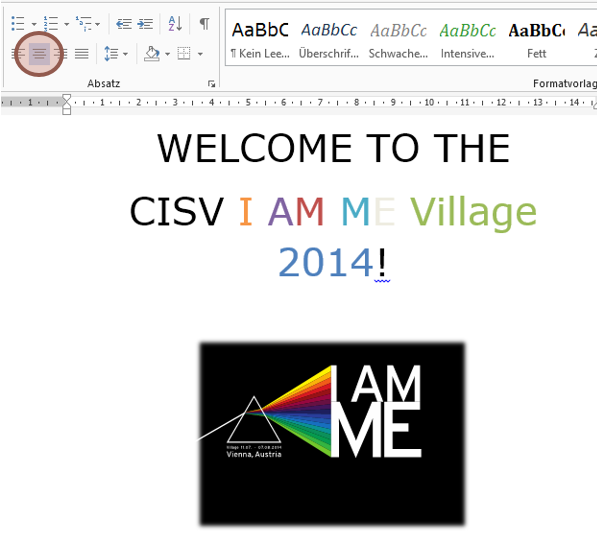
Ein Bild soll schön in der Mitte der Seite auftauchen.
Variante 1 (nicht empfehlenswert): so viele Leerzeichen davor einfügen, bis es ungefähr in der Mitte ist, oder auch ein bissl zu weit links oder zu weit rechts, ist ja nicht so wichtig
Variante 2 (besser): das Bild einfügen (Textumbruch ist dann automatisch „mit Text in Zeile“, das heißt, das Bild glaubt, es ist ein zu groß geratenes Zeichen), und den betreffenden Absatz zentrieren (START > Absatz > Zentrieren oder Strg+E)

Schlussfolgerung: Word-Dokumente layouten geht am schnellsten, wenn man ein paar grundlegende Tricks kennt 🙂

#Dokument als #PDF per #Mail versenden

#Dokument als #PDF per #Mail versenden

Sie sollten (das ist ernst gemeint, Sie sollten WIRKLICH) Dokumente, die der Empfänger nur bewundernd anschauen, nicht aber verändern soll, als PDF (Portable Document Format) versenden. Damit sehen die Früchte Ihrer Arbeit zum Beispiel beim Empfänger noch genau so aus, wie Sie’s beabsichtigt haben, unabhängig von den beim ihm installierten Schriftarten oder seinem Drucke, um nur einen Vorteil zu nennen.
Geht ja auch einfach: In Office 2013 geht’s mit DATEI > Freigeben > E-Mail > Als PDF senden – und schon geht ein neues E-Mail auf, und das aktuelle Dokument hängt, zum PDF konvertiert, dran.
Das war’s schon wieder – ist echt nicht aufwändig, oder?

#Sprache der #Monate in #Excel #Pivot

#Sprache der #Monate in #Excel #Pivot

Sie sind echt gut in Pivot, verwenden Datumswerte als Gruppenfeld. Und fragen sich nur eins: Die Monate werden mit Jän, Feb, Mär, … beschriftet. Dabei arbeiten Sie mit der englischen (russischen, japanischen, …) Version von Excel. Wie dieses?
Es ist so: Die Sprache für die Monatsnamen kommt aus der aktuellen Spracheinstellung für Datumswerte im Betriebssystem. In Windows stellen Sie das in der Systemsteuerung bei Zeit, Sprache und Region ein … dort Datums- Uhrzeit oder Zahlenformat ändern, und im folgenden Dialog Region > Formate > Format. Wählen Sie hier eine andere Sprache, so spricht auch Ihre Pivot-Tabelle die neue Fremdsprache (und alle anderen Pivot-Tabellen, die Sie aufmachen).
Babylonisch!

#Zeilenwechsel durch #Absatzmarke ersetzen

#Zeilenwechsel durch #Absatzmarke ersetzen

Besonders beim Kopieren von Texten aus dem Internet in ein Word-Dokument passiert’s, dass nach jeder Zeile ein manueller Zeilenwechsel eingefügt ist – und Sie brauchen für das bessere Bearbeiten in Word Absätze, nicht Zeilen.
(Zeilenwechsel sieht beim Anzeigen der nicht druckbaren Zeichen wie der Pfeil auf der Enter-Taste aus, Absatzmarke ist das gespiegelte P mit vollem Bauch und doppeltem Längsstrich, das auf der Schaltfläche zum Anzeigen der nicht druckbaren Zeichen drauf ist. Siehe auch ein Eintrag im März.)
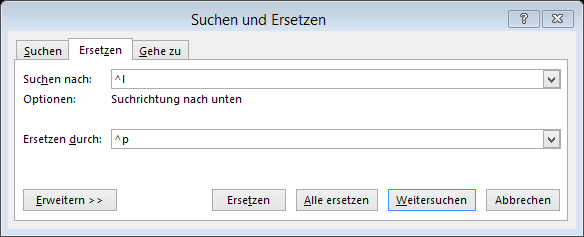
Händisch ausbessern? Na ja … Mit Ersetzen (Strg+H) geht’s leichter: ersetzen Sie ^l durch ^p (zum Merken: line durch paragraph). Geschafft!
(Und falls Sie wieder etwas aus dem Internet kopieren: vergessen Sie nicht die Quellenangabe! 😉 )