Images

falsche #Formatierung in #PowerPoint #korrigieren

Uje. Die Folie schaut aber aus! Alles falsch – Farben, Schriftarten, Positionen, …

Was Sie jetzt brauchen, ist Hoffnung. Hoffnung, dass beim Erstellen der Folie die Platzhalter verwendet wurden. Warum? Nun, in diesem Fall können Sie mit einem einzigen Klick auf START>Folie>Zurücksetzen alles wieder gut machen.

Ich halt‘ die Daumen!

#PowerPoint #Foliensatz mit #Abschnitten #strukturieren

Tipp PowerPoint AbschnitteSooooo ein laaaaanger Foliensatz. Die Scrollerei treibt Sie in den Wahnsinn?

Strukturieren Sie Ihr Werk mit Hilfe von Abschnitten. Einmal gefunden (START>Folien>Abschnitt …) erklärt sich das Werkzeug eigentlich von selbst. Die Abschnittswechsel, die Sie damit hinzufügen, haben für den Präsentationsablauf selbst keine besondere Bedeutung; aber das Bearbeiten fällt mit Hilfe dieser Struktur doch deutlich leichter.

Also: an der Länge sollten Sie nicht verzweifeln 🙂

#Zusammenarbeit von #Text und #Fremdkörpern in #Word

Tipp Word Layoutoptionen

Es war einmal … vor über zwanzig Jahren, ein Programm, Word genannt, das nichts anderes konnte, als Fließtext speichern, fließen lassen und ein bisschen formatieren.
Später kam dann die Möglichkeit dazu, Fremdkörper (also Bilder, ClipArts, Formen, inzwischen auch Diagramme, SmartArts, und weitere mysteriöse Objekte) einzufügen, und seither ist nichts mehr einfach. Diese Fremdkörper liegen nicht immer da, wo Sie sie gerne hätten, und spielen dem Text manchmal übel mit. Kann man denen nicht Benehmen beibringen?

Sie können: und zwar über die Layoutoptionen, die Sie in Word 2013 automatisch zur Verfügung gestellt bekommen, wenn Sie das Objekt markieren. In den Vorversionen finden Sie sie auf der SEITENLAYOUT-Registerkarte. Hier definieren Sie, wie Objekt und Text zusammenarbeiten, es wird durch Bildchen (Bogen bzw. in den älteren Versionen ein Hund) veranschaulicht. GANZ WICHTIG ist hierbei die Unterscheidung zwischen „Mit Text in Zeile“ – bei dieser Option glaubt das Objekt, es ist einfach ein sehr bunter Buchstabe, und benimmt sich auch wie ein Buchstabe, fühlt sich also als Bestandteil des Textes und hängt sich einfach zwischen zwei Zeichen – und allen anderen „Mit Textumbruch“-Optionen, bei denen das Objekt auf sich allein gestellt ist und dem Text befiehlt, wo dieser zu fließen hat.

Ohne dieses Bewusstsein ist der Umgang mit Objekten höchst mysteriös. Aber das war einmal … 🙂

#Excel #Daten #zusammenhängen

Tipp Excel BlocksatzSie haben in Excel eine Spalte mit ein paar Daten – und eigentlich hätten Sie gern alles in einer einzigen Zelle? Dafür gibt’s gleich mehrere Lösungen

a) Kopieren & Einfügen

b) die Funktion VERKETTEN verwenden

c) Blocksatz anwenden

c) geht so: Machen Sie die Spalte mit den Daten so breit, dass sich die gesamte neue Textwurst darin ausgehen würde. Markieren Sie die Daten. Klicken Sie auf START > Bearbeiten > Füllbereich > Blocksatz. Freuen Sie sich, dass das so schnell erledigt ist.

a) und b) sind für diesen Anwendungsfall viel zu mühsam.


#Excel #Pivot #Filter im #Kurzformat setzen

Tipp Excel Pivot Filter

Das Pivot der neuen Generation kommt standardmäßig recht kompakt daher. „Kurzformat“ nennt sich das Layout, in dem die Zeilenbeschriftungen mehrerer Hierarchien in einer Spalte eingeschlichtet werden.
Was für mehr Übersicht und Platz sorgt, sorgt leider auch für Unklarheit: es gibt, obwohl mehrere Felder da sind, nur einen Zelle „Zeilenbeschriftungen“ mit Filterkasterl. Wie genau funktioniert das jetzt?

Das Filterkasterl ist nun multifunktional. Es reagiert darauf, auf welcher Art von Zeilenbeschriftung Ihr Cursor gerade steht, wenn Sie’s aufklappen. Markieren Sie einen „product“-Eintrag, so ist der Filter auf „product“ eingestellt, markieren Sie eine „Region“, dann gibt’s Regionen zur Auswahl. Ach, und wenn Sie sich vertan haben? Denn gibt’s immer noch ganz oben im Filtermenü die Gelegenheit, das Feld zu wechseln.

(Ich geb’s ehrlich zu: ich hab das Letztere ein paar Jahre lang übersehen 🙂 Lachen Sie ruhig, und seien Sie sich bewusst: Gewohnheiten können einem ganz schöne Bretter vor den Kopf pflanzen.)

#Pivot #Spalten sollen die #Breite nicht dauernd verändern!

Wenn Sie das wirklich nicht wollen, dass Pivot die Spaltenbreiten ständig an die wechselnden Inhalte anpasst, dann können Sie ihm das abgewöhnen:
Auf der ANALYSIEREN-Registerkarte der PIVOTTABLE-TOOLS finden Sie die Schaltfläche für die PivotTable-Optionen. Hier gibt’s ein Hakerl: Spaltenbreiten bei Aktualisierung automatisch anpassen.

Nehmen Sie’s weg, und beobachten Sie, wie alle Spalten brav so bleiben, wie Sie sie einstellen.

#Optionen für den #Outlook #Kalender – #BestOf

Tipp Outlook KalenderoptionenHeute ist Outlook dran – wenn Sie mich fragen, was die wichtigsten Kalenderoptionen in Outlook sind, dann nenne ich diese beiden:

Standarderinnerungen: Erstens kann man die prinzipiell mögen oder nicht; zweitens sind 15 Minuten Vorlaufzeit für hausinterne Termine ganz schön lang, für externe Kundentermine – na, da werden Sie zu spät kommen. Stellen Sie’s so ein, dass Sie für den Großteil Ihrer Termine auf der sicheren Seite sind.

Feiertage: Ihre Tochter macht ein Auslandsjahr in Argentinien? Da müssen Sie die dortigen Feiertage kennen, wenn Sie Skype-Termine planen. Draufklicken, Land auswählen und einfügen. Geht natürlich auch für indische Geschäftskontakte oder den neuseeländischen Versandhandel.


#Word #Outlook #2013 #Tabelle #Zeile #einfügen

#Word #Outlook #2013 #Tabelle #Zeile #einfügen

In Word oder Outlook sind die Tabellen wunderbare Werkzeuge, um Informationen strukturiert darzustellen. Die Tabellentools-Registerkarten sind allerdings recht umfangreich.

Daher gibt’s ab der Version 2013 den beliebtesten Befehl auch außerhalb der Registerkarte: „Hier eine Zeile einfügen“. Das Pluszeichen, das eine neue Zeile erzeugt, wenn Sie draufklicken, erscheint an der linken Grenze zwischen zwei Zeilen bzw. an der oberen Grenze zwischen zwei Spalten. Der Klick darauf erledigt den Rest.

Geheimtipp: Wenn Sie davor mehrere Zeilen markieren, dann werden auch gleich mehrere Zeilen eingefügt.

#Animation in #PowerPoint durch #Ereignis #auslösen

#Animation in #PowerPoint durch #Ereignis #auslösen

Eine ganz schwierige Situation – aus jemandes PowerPoint-Leben gegriffen:

Gibt es die Möglichkeit, dass ich wenn ich auf ein bestimmtes Feld in der PPT klicke, nur dieses verschwindet?

Ja, die gibt es:
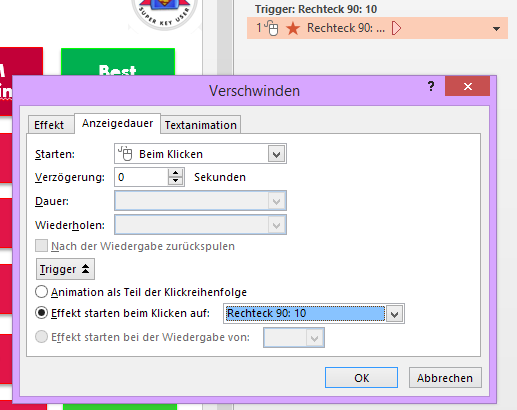
Zunächst einmal die Animation „Verschwinden“ zum Rechteck hinzufügen,
dann im Animationsbereich auf diese Animation rechtsklicken, auf der Registerkarte „Anzeigedauer“ den Trigger ausklappen,
und als Trigger dann „beim Klicken auf“ ebendieses Rechteck auswählen.

Ist ganz einfach (wenn man weiß, wie’s geht) 😉

In einer Präsentation springt man mit Klick auf ein Rechteck mit Hilfe einer Aktion zu einer anderen Folie mit einer Frage, danach kommt eine Folie mit einer Antwort, und von dort springt man mit einer weiteren Aktion wieder zurück auf die Ausgangsfolie. Dann geht es mit dem zweiten Rechteck weiter, …
Hier suche ich nach einer Möglichkeit, das angeklickte Rechteck nach dem ersten Klick verschwinden zu lassen.

#Farben in #Office aus #individueller #Palette

#Farben in #Office aus #individueller #Palette

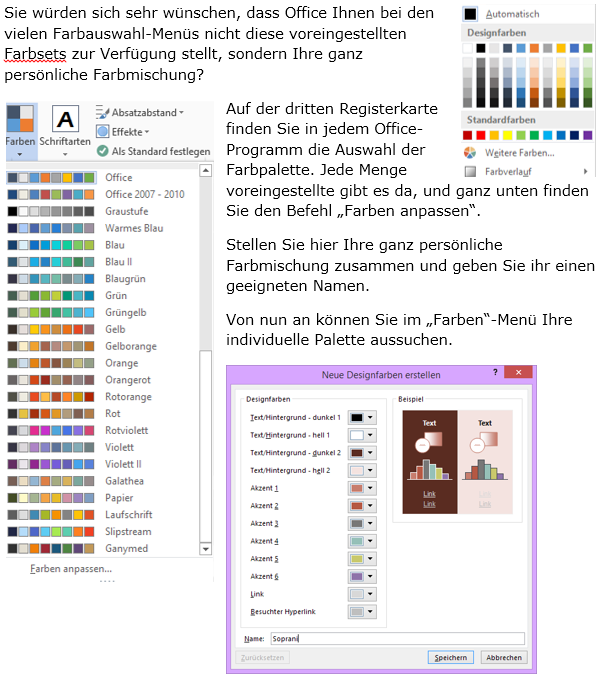
Sie würden sich sehr wünschen, dass Office Ihnen bei den vielen Farbauswahl-Menüs nicht diese voreingestellten Farbsets zur Verfügung stellt, sondern Ihre ganz persönliche Farbmischung?
Auf der dritten Registerkarte finden Sie in jedem Office-Programm (ab Version 2007) die Auswahl der Farbpalette. Jede Menge voreingestellte gibt es da, und ganz unten finden Sie den Befehl „Farben anpassen“.
Stellen Sie hier Ihre ganz persönliche Farbmischung zusammen und geben Sie ihr einen geeigneten Namen.
Von nun an können Sie im „Farben“-Menü Ihre individuelle Palette aussuchen.