Tag Archives: Excel

#transparenz ist ganz #einfach

#transparenz ist ganz #einfach

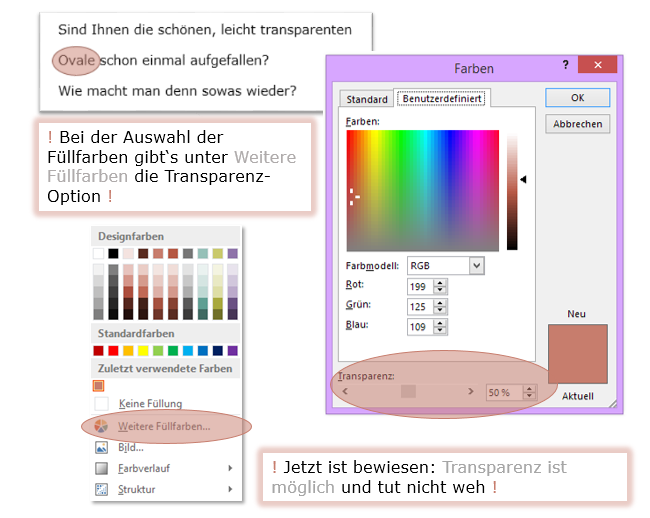
Sind Ihnen die schönen, leicht transparenten Ovale in meinen Bildpostings schon einmal aufgefallen? Wie macht man denn sowas wieder?

Bei der Auswahl der Füllfarben für Formen (ZEICHENTOOLS > Formenarten > Fülleffekt oder über den Mausklick) gibt‘s unter Weitere Füllfarben die Transparenz-Option. In welchem Programm? In allen Programmen – das Handling der Formen ist überall gleich 🙂

Jetzt ist bewiesen: Transparenz ist möglich und tut nicht weh.

den n-größten #Wert aus einem #Excel-#Bereich

den n-größten #Wert aus einem #Excel-#Bereich

Schon wieder ein endloser Zahlenhaufen … und Sie wüssten gerne den größten, zweitgrößten, n-größten, … Wert daraus?

Dazu lässt sich die Funktion KGRÖSSTE(Bereich;Größenzahl) verwenden – sie liefert Ihnen genau das. Also z.B. KGRÖSSTE(A2:A19;3) liefert den drittgrößten Wert aus dem Bereich A2:A19. Einfach, oder?

Preisfrage: wie bekommen Sie den n-kleinsten Wert? – Richtig!

#Bild bzw. #Grafik dauerhaft #speichern

#Bild bzw. #Grafik dauerhaft #speichern

Sie haben in einem der Office-Programme etwas Wunderschönes gebastelt? Ein Bild erzeugt. das richtig perfekt ist? So perfekt, dass Sie es gerne zur Wiederverwendung abspeichern würden?

Klicken Sie mit der rechten Maustaste auf Ihr Bild und freuen Sie sich über die Option „als Grafik speichern …“. Die macht nämlich genau das.

Wozu das gut sein soll? Na ja … sehen Sie sich mal in diesem Blog um – lauter gespeicherte Bilder … 😉

#Datum in #Excel #Pivot nach #Jahr, #Monat, … zusammenfassen

#Datum in #Excel #Pivot nach #Jahr, #Monat, ... zusammenfassen

Sie haben wunderbare, sehr detaillierte Rohdaten, die Sie mit Hilfe von Pivot zusammenfassen. In den Rohdaten ist auch das eine oder andere Datumsfeld – was läge näher, als sich in der Pivottabelle statt einer Zeile für jeden Datumseintrag Summen für jedes Jahr, jeden Monat, … zu wünschen?

Jaaaaa … Sie können die Formel für Jahr und Monat … in der Rohdatentabelle hinten dran basteln – und wenn das Rohdaten sind, die Sie wöchentlich neu geliefert bekommen? Oder die Sie gar nicht verbasteln können, weil sie extern liegen?

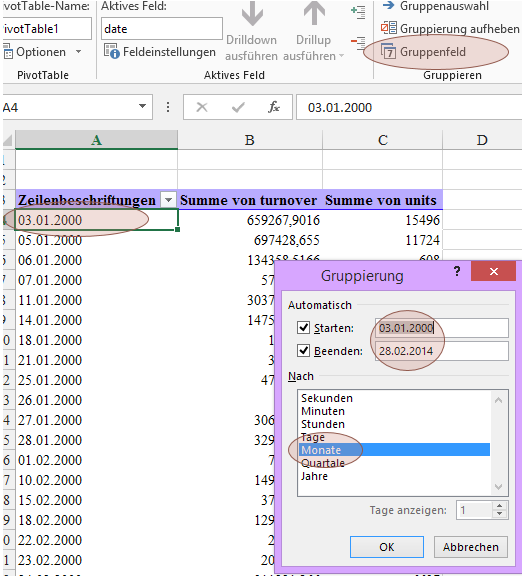
Sowieso schnelle geht’s, wenn Sie dieses Datumsfeld zum Gruppenfeld erklären. Schließen Sie’s erst einmal als Spaltenbeschriftung in Ihre Pivottabelle ein, markieren Sie nun einen beliebigen Eintrag und klicken Sie auf PIVOTTABLE-TOOLS > ANALYSIEREN > Gruppieren > Gruppenfeld. Nun brauchen Sie nur noch auszuwählen, ob Sie Ihr Datum nach Monaten, Jahren, beidem, … zusammenfassen wollen, und Sie können Daten vor/nach einem beliebigen Datum als Riesen-Altlasten-Gruppe ausschließen, indem Sie das Häkchen bei „Automatisch“ entfernen und Ihr liebstes Startdatum eintragen.

Verwenden Sie nun das gruppierte Datum wie gewohnt – hurra!

(Anmerkung: das Datum muss ein „echtes Excel-Datum“ sein – wenn die externe Anwendung sowas produziert wie die Zeichenkette „20140619“, dann ist Pivot leider hilflos 🙁 )
#Spaltenbuchstabe in #Excel per #VBA

#Spaltenbuchstabe in #Excel per #VBA

Jetzt haben Sie in Excel VBA mühevoll die Nummer einer Spalte herausgefunden, brauchen aber nun für eine Situation (Möglichkeiten gibt’s da viele – Sortieren, Duplikatsuche, …) den passenden Spaltenbuchstaben?

Hier ist eine hübscher Ausdruck, der genau das liefert:

Split(Cells(1, myCol).Address, „$“)(1)

myCol = die Zahl, die in einen Spalten-buchstaben umgewandelt werden soll, z.B. 28
Cells(1,myCol).Address ist dann nämlich z.B. „AB1“
Und Split nimmt aus dieser Textwurst das Häppchen nach dem ersten und vor dem zweiten Dollarzeichen  AB

#Excel #Pivot #Differenz zum #Vorjahr in #Prozent

#Excel #Pivot #Differenz zum #Vorjahr in #Prozent

Ui – first class Fragestellung: Sie fassen Ihre Daten mit einer Pivottabelle zusammen und summieren die Umsätze nach Jahren. Jetzt fragt Sie jemand: und wie viel ist die jeweilige Veränderung im Vergleich zum jeweiligen Vorjahr, in Prozent?
Hui – first class Antwort: Ziehen Sie Ihr Umsatzfeld ein zweites Mal in den Wertebereich, gehen Sie auf die Wertfeldeinstellungen und stellen Sie unter „Werte anzeigen als“ (das ist die Registerkarte, die Ihnen vielleicht noch nie aufgefallen ist) % Differenz von, bei „Basisfeld“ das Feld, aus dem Sie die Jahresinfo beziehen, und bei „Basiselement“ [Vorheriger] ein.
Na bitte. Gern geschehen. 🙂

Welcher #Wochentag ist …? mit #Excel beantwortet

Welcher #Wochentag ist ...? mit #Excel beantwortet

Welcher Wochentag ist der …? Excel bietet Ihnen für die Antwort auf diese Frage die Funktion WOCHENTAG an, die ein Datum auswertet und Ihnen noch dazu die Möglichkeit bietet, am Sonntag oder am Montag oder gar am Dienstag, … mit dem Wochantagezählen anzufangen. Ja, zählen. Das Ergebnis ist nämlich eine Zahl =:-o

Ach, Sie möchten keine Zahl haben? Sondern einen hübschen Text wie „Mo“, oder, noch hübscher, „Sa“ oder „So“?
Dann brauchen Sie noch die INDEX-Funktion. Mit der können Sie nämlich aus einer Liste mit den Wochentagsnamen den herauskitzeln, der zu der mit WOCHENTAG ermittelten Nummer passt.

Jetzt steht dem Kalenderbasteln (als einer von vielen möglichen Anwendungen) nichts mehr im Wege.

Play it again, #Office – wir #wiederholen

Play it again, #Office - wir #wiederholen

Wenn man was Schönes macht, möchte man das manchmal wieder und wieder machen. Z.B. eine Zeile einfügen, eine Hintergrundfarbe hinzufügen, den Rahmen ändern, … Wenn die Wiederholung zeitlich unmittelbar auf das Schöne folgen soll, können Sie einfach die Taste F4 drücken. Und das eben Gemachte macht sich noch einmal.

Wünsche noch einen gemütlichen Sonntag mit vielen Wiederholungen …

#SVERWEIS geht nur, wenn die Schlüsselspalte links ist

Tipp Excel Index VergleichStimmt. Und wie kann man trotzdem was nachschlagen? Weil: Die Schlüsselspalte ist nun mal nicht immer da, wo man sie gern haben möchte.
Eine Lösung bringt die Kombination der beiden Funktionen INDEX und VERGLEICH.
VERGLEICH nämlich nennt mir die Fundstelle eines Wertes in einer Matrix. Also in meinem Beispiel die Zeile, in der der gesuchte Wert innerhalb einer Schlüsselspalte steht.
Und mit INDEX kann ich dann aus einem anderen Bereich den ebensovielten Wert zurückgeben.
Im Beispiel im Bild wird sogar gleich zwei Mal verglichen, um in einer beliebigen Spalte suchen zu lassen. Damit ist die INDEX-VERGLEICH-Kombi mindestens so gut wie der SVERWEIS 🙂 Das sehen Sie sicher genau so 🙂