Images

#PowerPoint #Objekte mit #speziellen #Animationen

Animiert haben wir Ihre PowerPoint-Präsentation ja schon vorgestern und gestern – ich leg aber noch ein Schäufelchen nach.

Klicken Sie doch im Animationsbereich mit der rechten Maustaste auf eine Animation. Hier gibt es noch ein paar Effektoptionen zu entdecken – ganz detaillierte Einstellungen für die Dauer der Animation beispielsweise, für die Verzögerung, … Damit wird Ihre Animation noch einmal deutlich treffsicherer.

Tipp PowerPoint Animation Effektoptionen2

Uuuuuuund *Trommelwirbel* falls das animierte Objekt nicht einfach ein Bild oder ein Textfeld ist, sondern ein Textplatzhalter, eine SmartArt oder ein Diagramm, so finden Sie hier noch spezifische Einstellungen, mit denen Sie steuern können, welche Textebene wann einfliegen soll, ob das ganze SmartArt auf einmal bewegt werden soll oder doch besser jede Form einzeln, ob Sie das Diagramm reihenweise oder kategorieweise einblenden wollen, …

Tipp PowerPoint Animation TextanimationTipp PowerPoint Animation SmartArtAnimation Tipp PowerPoint Animation DiagrammAnimation

Sie haben noch immer nicht genug von den Animationen? Ich fürs erste schon – morgen kommt ein anderes Thema. Allerdings gibt’s in der Vergangenheit noch etwas zu entdecken: Lesen Sie doch hier über den Trigger nach.

#animiert in #PowerPoint

Sie haben eine Folie, auf der Sie ein paar Objekten Animation hinzugefügt haben? Und jetzt flitzen die Objekte aus Ihrer Sicht herum, wann sie wollen, und ein zusätzliches Objekt da sinnvoll mitten hineinzuanimieren ist ein Ding der Unmöglichkeit.

Verständlich – es sei denn, Sie lassen sich den ANIMATIONEN > Erweiterte Animation > Animationsbereich anzeigen. Der schafft Überblick:

Tipp PowerPoint Animationsbereich

  • Bei jeder neuen Zahl (mit Maus-Symbol daneben) beginnt eine neue Animationsgruppe, die auf Mausklick gestartet wird.
  • Sehen Sie ein Uhr-Symbol, so startet die Animation eine definierte Zeitspanne nach der davor liegenden Animation.
  • Gibt’s kein Symbol, so startet diese Animation gleichzeitig mit der vorherigen.

Sind diese Optionen für eine Animation nicht so eingestellt, wie Sie sie gerne hätten, so steht Ihnen alles Nötige auf ANIMATIONEN > Anzeigedauer zur Verfügung. Und im Animationsbereich selbst können Sie die existierenden Animationen beliebig herumschieben.

Tipp PowerPoint Animation Anzeigedauer

Klappt jetzt besser, oder?

#PowerPoint #Animation #allesdrehtsich #allebewegtsich

Tipp PowerPoint Animation Effektoptionen

Ihre Präsentation ist Ihnen zu statisch? Dann fügen Sie zu einem Objekt eine passende Animation hinzu – das geht auf ANIMATIONEN > Animation, und es gibt eine Menge an hübschen Beweglichkeiten zur Auswahl.

Überlegen Sie vorab, ob Sie wollen, dass Ihr Objekt

  • eingeht – d.h. es bleibt ausgeblendet, bis es zu einem bestimmten Zeitpunkt (dann, wenn Sie klicken) animiert wird. Geeignet für z.B. neue Standorte
  • betont wird – d.h. es ist schon da, soll aber zu einem bestimmten Zeitpunkt besonders hervorgehoben werden. Geeignet für z.B. das Resultat aus mehreren Überlegungen
  • ausgeht – d.h. es ist von Anfang da, verschwindet aber zu einem bestimmten Zeitpunkt. Geeignet z.B. für ein Produkt, das aus dem Sortiment genommen wird
  • einem Animationspfad folgt – d.h. zu einem bestimmten Zeitpunkt ändert es die Position. Geeignet z.B. für eine Mitarbeiterin, die befördert wurde

Wählen Sie nun einen Animationseffekt, der das, was Sie visualisieren wollen, besonders gut unterstreicht. Er sollte gerade so „wild“ sein, dass er nicht verstörend wirkt. Details können Sie noch unter ANIMATIONEN > Animation > Effektoptionen festlegen (es muss ja nicht alles von unten einfliegen).

Das animierte Objekt hat nun eine Animationsnummer bekommen, mit der Sie während des Entwurfsprozesses jederzeit die Reihenfolge der Animationen im Auge behalten können.

#Word und die #Notengebung – #Fuß oder #Ende?

Sie haben noch ein paar Nebenbemerkungen zu Ihrem Text, die aber mittendrin unangebracht sind? Benutzen Sie Fuß- und Endnoten! Alles lässt sich leicht einfügen und wird automatisch formatiert, wenn Sie VERWEISE > Fußnoten > Fußnoten bzw. Endnote einfügen benutzen. (Bitte nicht selbst basteln – VIEL zu mühsam!)

Tipp Word Fußnote 2

Eine Fußnote kommt dann automatisch ans Ende derselben Seite, eine Endnote taucht direkt nach dem Ende des gesamten Textes auf.

Tipp Word Fußnote 1 Ach, die Linie ist noch nicht so, wie Sie sie gerne hätten! Dann werfen Sie doch einen Blick in die Vergangenheit und lesen Sie hier: http://blog.soprani.at/2014/05/07/fusnote-trennlinie-in-word2013-bearbeiten/

#Excel #Pivot #Wertfeldeinstellung – ich hab die Zahlen schön

Sie haben mit Pivot eine Summe gebildet, oder sogar schon mehrere, mit Hilfe der Zeilenfelder. Schade ist nur, dass diese Ergebnisse so unformatiert daherkommen – halt! Bevor Sie jetzt die Zellen formatieren und dann fluchen, weil mit jeder Pivot-Änderung alles neu gemacht werden muss, gehen Sie doch bitte (nachdem Sie eine dieser hässlichen Zahlen markiert haben) auf PIVOTTABLE-TOOLS > ANALYSIEREN > Aktives Feld > Wertfeldeinstellungen, und klicken Sie im aufpoppenden Dialog auf Zahlenformat.

Tipp Excel Pivot Wertfeldeinstellungen Zahlenformat

Wählen Sie ein hübsches Zahlenformat aus, klicken Sie auf OK und noch mal auf OK, und freuen Sie sich: all die Ergebnisse sind nun wunderhübsch formatiert.

#Excel #selfie – und es lebt!

Kopieren Sie doch mal irgendwas in Excel, und wählen Sie unter START > Zwischenablage > Einfügen die Option Verknüpfte Grafik.

Tipp Excel verknüpfte Grafik

Das Kopierte wird nun da, wo Sie einfügen, als Bild eingefügt (Sie bekommen auch die BILDTOOLS-Registerkarte mit allem Drum und Dran).

Der Clou: das Bild ist mit den Originaldaten verknüpft – d.h. ändern Sie diese, so ändert sich auch das Bild.

Wozu das gut sein soll? Hmmmm … z.B. können Sie diverse Ergebnisse schön nebeneinander kleben und ein Dashboard daraus machen, das immer aktuell ist. Ist das etwa nichts?

#Excel #Pivot alle #reduzieren

Alles reduzieren! Nein, wir sind nicht beim Schlussverkauf. Aber die Pivottabelle bietet so hübsche kleine Minuszeichen-Buttons an, mit denen einzelne Gruppen reduziert werden können – geht das auch mit allen auf einmal?

Klar! Markieren Sie ein Element der Ebene, auf der Sie reduzieren wollen, und gehen Sie auf PIVOTTABLE-TOOLS > ANALYSIEREN > Aktives Feld > Feld reduzieren.

Tipp Excel Pivot Minus

Was soll eigentlich das #Office #Design? #cikonform

In jedem Office-Programm finden Sie auf der dritten Registerkarte einen Haufen buntes Zeugs. Da gibt es Farbschemata, Schriftarten, und Effektpakete zur Auswahl, und jede Menge Office-Designs.

Wozu soll das gut sein?

Ganz ehrlich: die Office Designs sind hübsch, aber zu fast gar nichts gut, außer zu privaten Farbspielereien. Richtig nützlich wird die Sache nämlich erst, wenn Sie sich ein benutzerdefiniertes Design schaffen.

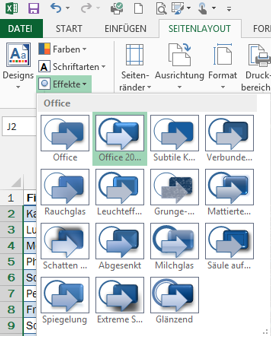
Dazu richten Sie sich auf der jeweils dritten Registerkarte unter Designs > Farben Ihr individuelles Farbschema ein (12 Farben, davon vier für Text bzw. Hintergrund, sechs für Akzente und weitere zwei für Hyperlinks), unter Designs > Schriftarten wählen Sie sich zwei Schriftarten aus (eine für Überschriften, eine für Textkörper), und unter Designs > Effekte suchen Sie sich noch ein Effektpaket aus, das am besten zu Ihrer Corporate Identity passt. Um die geht es hier nämlich letztendlich, daher sollten Sie die Farbdefinition auch mit Ihrem firmeninternen CI-Handbuch gemeinsam vornehmen.

  • Tipp Office Design 1 Farben
  • Tipp Office Design 2 Schriftarten
  • Tipp Office Design 3  Effekte

Das Gesamtpaket speichern Sie nun: dritte Registerkarte > Designs > Aktuelles Design speichern. Geben Sie dem Design einen aussagekräftigen Namen. Ab sofort wird es in jedem Ihrer Office-Programme, unabhängig davon, in welchem Sie es angelegt haben, im Design-Menü über den Office-Designs als benutzerdefiniertes Design angezeigt werden.

Tipp Office Design 4

Und wozu der ganze Aufwand? Nun, das Design gibt sozusagen den Rahmen für Ihr aktuelles Dokument vor. Wechseln Sie in einem bestehenden oder neuen Dokument das Design zu Ihrem eigenen Design, und beobachten Sie, wie sich das Erscheinungsbild verändert. Und nicht nur das – wo auch immer Sie nun Farben, Schriftarten oder Effekte auswählen können: die primär zur Verfügung stehende Auswahl ist die, die Sie in Ihrem Design definiert haben. Es ist also ausgesprochen einfach, den CI-Vorgaben zu folgen.

Tipp Office Design 5

(Sind Sie ein Diener zweier Herren, so können Sie natürlich mehrere benutzerdefinierte Designs anlegen. Und auch noch eins für den Verein, die Familie, … was auch immer Sie noch beschäftigt.)

Weg mit dem #Hintergrund – mehr #Transparenz

Manchmal enthält ein Bild einfach zu viel Farbe. Ein Logo zum Beispiel, das Sie mit viel weißem Hintergrund geliefert bekommen haben. Den Sie jetzt gar nicht brauchen können, in Ihrem Dokument – lieber wäre Ihnen, Sie könnten den Text ganz dicht an das Logo heranfließen lassen …

Eine Farbe dürfen Sie sich aussuchen und mit BILDTOOLS > FORMAT > Farbe > zur Transparenten Farbe bestimmen. Alle Pixel mit der nun ausgewählten Farbe sind im Bild ab sofort nicht mehr vorhanden.

Tipp Office Transparente Farbe

Wie werd ich einen #Datenschnitt wieder los? #zauberlehrling

Erinnern Sie sich an gestern? Da hab ich Ihnen gezeigt, wie Sie Datenschnitte erstellen können.

Aber nicht, wie Sie sie wieder loswerden – und das Naheliegende, nämlich das kleine Symbol rechts oben im Datenschnitt, löscht nicht den Datenschnitt, sondern setzt nur die Filtereinstellungen zurück.

Tipp Excel Tabelle Datenschnitt 3

Es geht viel einfacher: Datenschnitt markieren, Entf-Taste drücken, alles wieder sauber 🙂