Images

#Excel #Tabelle mit #Datenschnitt #filtern

Noch eine Ergänzung zur Funktionalität START > Formatvorlagen > als Tabelle formatieren (siehe auch gestern und vorgestern):

Sie können statt des herkömmlichen Filters in Excel 2013 und 2016 eine Tabelle auch mit einem Datenschnitt filtern. Das sieht hübscher aus und ist im Handling einfacher. Mit TABELLENTOOLS > ENTWURF > Tools > Datenschnitt einfügen kommen Sie zu einem Auswahlfenster und können die Felder, aus denen Datenschnitte werden sollen, aus allen vergebenen Überschriften der Tabelle wählen.

Tipp Excel Tabelle Datenschnitt 1

Die Datenschnitte können Sie dann mit DATENSCHNITTOOLS noch ein wenig behübschen – Farbe, Größe, Spalten sind ganz nach Wunsch wählbar. Und jetzt filtern Sie die Daten, indem Sie die Buttons in den Datenschnitten anklicken. Mehrfachauswahl machen Sie wie immer mit Hilfe der Strg-Taste. Gleichzeitig sehen Sie immer, was gerade herausgefiltert wurde. Und auch das Filtereinstellung entfernen geht einfach – rechts oben im Datenschnitt finden Sie das „Filtereinstellungen entfernen“-Symbol.

Tipp Excel Tabelle Datenschnitt 2

#Excel #Tabelle #Formeln #Zellbezug mit @


Sie waren gestern hier? Da hab ich ein bissl was über Tabellen erzählt. Ich mach heut noch weiter, und erstelle auf herkömmlichem Weg (Tippen und Klicken) eine Formel:

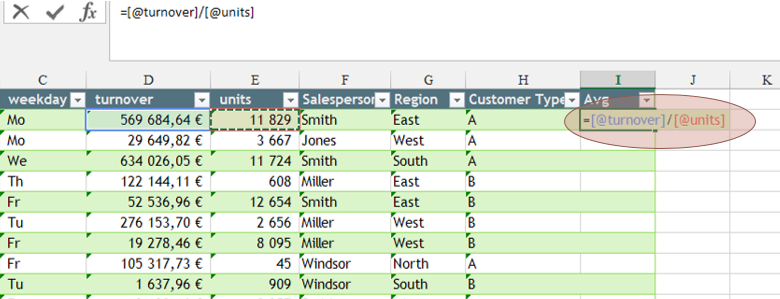
Tipp Excel Tabelle 5

Schauen Sie sich diese Zellbezüge an! Erwarten würde man =D2/E2, aber da steht =[@turnover]/[@units]. Weil ja in einer Tabelle alle so fest zusammenhalten, geht das. [@turnover] bedeutet nämlich nichts anderes als „das, was in derselben Zeile in der Spalte mit der Überschrift turnover steht“.

Ist nachvollziehbarer, lesbarer und übersichtlicher (vor allem, wenn es um Tabellen mit vielen, viiiiiielen Spalten geht).

Ich MAG Tabellen 🙂

#Excel als #Tabelle #formatieren – #wasistdas

Vielleicht haben Sie’s schon bemerkt: In Excel gibt es auf START > Formatvorlagen die Funktionalität Als Tabelle formatieren. Hm. Ist das ganze Excel nicht eine Sammlung von Tabellen?

Tipp Excel Tabelle 1

Wir armen BenutzerInnen der deutschen Version sind da Opfer einer prähistorischen Einschränkung: auf deutsch heißt das Sheet nicht Blatt sondern Tabelle, später kam die Table-Funktionalität dazu, die der Einfachheit halber ebenfalls mit Tabelle übersetzt wurde. Kann man nichts machen. Und diese Funktionalität mag ich nun vorstellen:

Wählen Sie einen Bereich aus, der eine hübsche Listenform hat. Das bedeutet:

  • eine (möglichst sinnvolle) Überschriftszeile
  • lauter gleichartig aufgebaute Datenzeilen
  • keine Störungen wie z.B. Zwischensummen

Mit der Funktionalität START > Formatvorlagen > Als Tabelle formatieren erklären Sie nun Excel, dass diese Daten ein bisschen mehr können sollen als nur nebeneinander liegen.

Tipp Excel Tabelle 2

Erstes erfreuliches sichtbares Ergebnis ist eine ganze Registerkarte voll mit TABELLENTOOLS, mit denen Sie den ganzen Datenhaufen nun schnell in einer hübschen Art und Weise formatieren können.

Tipp Excel Tabelle 3Besonders ans Herz legen möchte ich Ihnen hier die TABELLENTOOLS > ENTWURF > Optionen für Tabelle > Ergebniszeile. Die hat’s in sich – Sie bekommen eine Ergebniszeile, in der Sie zusammenfassende Funktionen per Mausklick auswählen können, statt selbst Formeln basteln zu müssen.

Tipp Excel Tabelle 4

Schön, oder? Und wenn Sie in der Tabelle jetzt noch ganz nach oben blicken, dann sehen Sie, dass sich auch eine Filterfunktion in die Tabelle integriert hat. Filtern Sie doch einmal. Und sehen Sie sich jetzt die Ergebniszeile an.

Nettes Werkzeug, die Tabelle, oder?


ich brauch eine zweite #Zeitzone im #Kalender – #Globalisierung

Aha, Ihr Unternehmen hat expandiert. Nach Weitweitweg. Dort herrschen andere Zeiten … und die dauernde Umrechnerei stresst.

In Outlook können Sie im Kalender eine zweite Zeitzone einstellen. Setzen Sie bei DATEI > Optionen > Kalender > Zeitzonen > Zweite Zeitzone anzeigen ein Hakerl, suchen Sie sich die passenden Zeitzone aus, und geben Sie ihr eine geeignete Beschriftung. (Ihrer Haupt-Zeitzone können Sie ebenfalls eine Beschriftung hinzufügen, wenn Sie befürchten, die beiden zu verwechseln.)

Tipp Outlook Zeitzone1

Werfen Sie nun einen Blick auf Ihren Kalender. Ich hoffe, Sie freuen sich!

Tipp Outlook Zeitzone2

#hex #hex – #Hexerei mit #Excel

Tipp Excel Hex Konvertierung

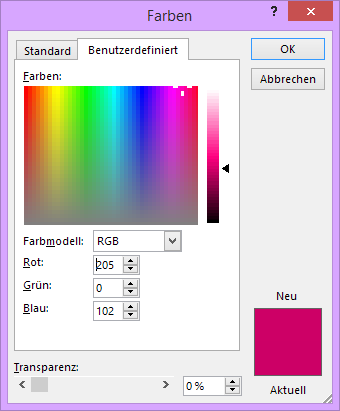
Sie würden gerne eine Hexadezimalzahl dezimal darstellen? (Oder Sie müssen dies zumindest tun 😉 . Zum Beispiel hat Ihnen jemand einen Farbcode in der Form CD0066 geliefert, die RGB-Farbauswahl hätte aber gerne Zahlen für Rot, Grün und Blau angegeben.)

Tipp RGB Farbauswahl

Nehmen Sie Papier und Bleistift. Oder Excel. Im zweiten Fall benutzen Sie die Funktion HEXINDEC, um hexadezimale Werte als Dezimalzahl darstellen zu lassen.

Beispiel: HEXINDEC(„CD“) liefert die Zahl 205.

(Zum Nachrechnen: C entspricht der Dezimalzahl 12, 12*16=192, noch 13 für das D an der Einerstelle dazu, macht 205. Stimmt. Mit Excel ging’s schneller.)

#Zeichen #Wechseln in #Excel – #allesanders

Aus der Serie „Spaß mit Excel-Funktionen“: Wie wär’s denn mit einer Funktion, die in einer Textwurst alle a durch y ersetzt? (oder: alle _ durch ., alle ä durch ae, …)

Nehmen Sie diese: WECHSELN(inText; welchesHäppchen; durchwelchesHäppchen) ersetzt im angegebenen Text alle welchesHäppchen durch durchwelchesHäppchen. Für „ersetze in Katharina jedes a durch ein y“ brauchen Sie also
WECHSELN(„Katharina“;„a“;„y“).

Tipp Excel WECHSELN

Schön, nicht wahr?

#Excel erkennt #Datumswerte nicht richtig #fremdsystem #export #ärger

Sie bekommen Daten aus irgendeinem Programm. Wie diese Daten aussehen, können Sie sich nicht aussuchen, das fremde Programm erlaubt Ihnen den Datenexport, entscheidet aber selbst über das Format. Dann kommt es manchmal dazu, dass Sie in diesen Daten zwar Datumswerte sehen (z.B. 02.10.2014), wenn Sie sie aber als Datumswerte behandeln wollen (zum Beispiel Datumsberechnungen machen, eine Zeitachse im Pivot erstellen, …), dann stellen sich diese Einträge blöd und behaupten, keine Datümer zu sein.

Bei näherem Hinsehen erkennen Sie vielleicht, dass sie linksbündig in der Zelle stehen – ein deutlicher Hinweis darauf, dass das wirklich keine exceligen Datumswerte sind, sondern Text, der halt wie ein Datum aussieht. Test: gehen Sie in so einer Zelle in die Bearbeitungszeile, und drücken Sie Enter. Wird sie nun rechtsbündig dargestellt, dann haben Sie soeben den Text in einen echten Datumswert verwandelt. Alles klar!

Verstehe. Sie wollen nicht siebzigtausend Einträge manuell in „echte“ Datumswerte konvertieren … Dann machen Sie’s so:

Zuerst formatieren Sie die Spalte mit dem Datumsformat (START > Zahl > Datum, kurz). Sonst stehen nachher Zahlen da, die zumeist rund um die 41000 liegen (41914 wäre die Zahl, die aus dem 2.10.2014 wird … schuld daran ist das Zahlenformat).

Sie geben in irgendeine leere, überflüssige Zelle die Zahl 1 ein. Nun markieren Sie diese Zelle, kopieren sie (z.B. mit Strg+C), markieren nun all die falschen Datumswerte (z.B. den ersten, und erweitern dann mit Strg+Shift+Pfeil-nach-unten bis ans Ende). Jetzt klappen Sie auf START > Zwischenablage > Einfügen mit dem Pfeilchen das Menü auf:
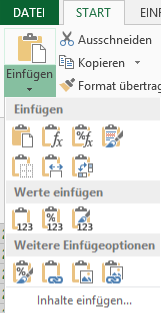
Tipp Excel Datum in Zahl 1

Ganz unten steht Inhalte einfügen, das klicken Sie an, und ein Dialog geht auf.

Tipp Excel Datum in Zahl 2

Sie wählen hier Werte und Multiplizieren –> OK. Und schon ist es geschafft – sehen Sie sich Ihre Einträge an. Sie sind jetzt richtige Datumswerte geworden!

(Wenn hier Zahlen stehen, die mit einem Datum gar nichts zu tun haben, sondern in der Größenordnung 41000-42000 liegen, dann haben Sie die Zellen noch nicht als Datum formatiert … man kann immer mal was überlesen. Machen Sie’s jetzt, und alles wird gut 🙂 ).

Was geschehen ist: Jeder dieser merkwürdigen Texteinträge, die zumindest wie ein Datum aussehen, wurde mit 1 multipliziert. Bei diesem Befehl versucht Excel, den Text als Zahl zu interpretieren, was, wenn der Text wie ein Datum aussieht, auch gelingt. Durch das Multiplizieren mit 1 wird nichts verändert, aber dann bleibt das Ergebnis als Zahl erhalten.

Melden Sie sich doch, wenn noch etwas unklar ist!


#Text in #PowerPoint zwischen zwei #Folien #teilen

Sie kennen das sicher – da schreiben Sie und schreiben Sie an Ihren Folien, und plötzlich sprudeln die Einfälle nur so … und wie Sie nun die Folie anschauen, müssen Sie feststellen, dass viel zu viel Text darauf ist 🙁

Na gut – dann werden es eben zwei Folien (das empfiehlt ja auch die PowerPoint-Ratgeberin Ihres Vertrauens. Man stopft Folien nicht voll.). Bevor Sie Ihre Inhalte nun aber mühselig auseinanderfitzeln, lege ich Ihnen die Option für das automatische Anpassen (da erscheint ein Button links unten an Ihrem Inhaltsplatzhalter) Text zwischen zwei Folien teilen ans Herz. Warum viel Klicken, wenn’s auch mit einem Klick geht?

Tipp PowerPoint Text teilen

#Windows10 – ein kurzer Blick drauf

Heute wurde eine Vorschau auf Windows 1o präsentiert. (Ja, 10 kommt direkt nach Vista, 7, 8 und 8.1). Die ersten Bilder flutschen schon durch die Medien, z.B. hier:

http://derstandard.at/2000006253055/Microsoft-stellt-Windows-10-mit-Startmenue-vor

Und? Was sagen Sie? Endlich wieder ein Startmenü? Schade, dass nicht mehr konsequent gekachelt wird? Oder ist Ihnen das egal, Hauptsache, es läuft schnell und stabil? Ende 2015 soll es jedenfalls fertig sein, und alle sind gespannt 🙂

Tipp Win10

(Foto: Microsoft)