In PowerPoint finden Sie unter ANSICHT > Präsentationsansichten die Gliederungsansicht. Die Folien werden wie gewohnt angezeigt, aber statt der kleinen Vorschaubilder sehen Sie Folie für Folie den Titel und die Inhalte, mit denen Sie die Platzhalter befüllt hatten. 
Images
#Vergleichswert im #Diagramm darstellen
Sie haben schöne Zahlen, die Sie mit einem Diagramm visualisieren. Dann hätten Sie dazu noch Zahlen, die Vergleichswerte für die anderen Zahlen darstellen, und die hätten Sie gerne im selben Diagramm dargestellt.
Ungefähr so?:

Klicken Sie wieder mit der rechten Maustaste auf eine der Datenreihen, und wechseln Sie mit Datenreihen-Diagrammtyp ändern in den Diagrammtyp-Dialog.
Unter Verbund wählen Sie jetzt die Benutzerdefinierte Kombination, und legen alle Reihen, die Sie im Vordergrund darstellen wollen, auf die Sekundärachse.

Klicken Sie für die breitere Säule mit der rechten Maustaste auf die Datenreihe, die nun hinten liegt, wählen Sie Datenreihe formatieren, und ändern Sie die Abstandsbreite.

Wenn Sie Glück haben, dann sind Sie nun bereits fertig. In vielen Fällen werden Sie jedoch nun feststellen, dass die Sekundärachse anders skaliert ist als die Primärachse. Das gilt es nun noch gleichzuziehen. Wählen Sie daher auf DIAGRAMMTOOLS > FORMAT > aktuelle Auswahl zunächst die aus Vertikal (Wert) Achse und Sekundär Vertikal (Wert) Achse die aus, die den größeren Endwert hat, schauen Sie sich mit Auswahl formatieren die Einstellungen in den ACHSENOPTIONEN an, und übertragen Sie dann diese Werte auf die zweite Achse.


JETZT sind Sie fertig!
Ein #Musterbeispiel von einem #Diagramm :-)
Sie möchten Ihre Daten so darstellen, dass Zusammengehörendes die selbe Farbe hat, aber trotzdem sichtbar anders aussieht?
Dann mustern Sie doch einmal:

Klicken Sie dazu am Einfachsten mit der rechten Maustaste auf die zu bemusternde Datenreihen, und im Kontextmenü auf Datenreihe formatieren. In den DATENREIHENOPTIONEN unter FÜLLUNG finden Sie dann die gewünschten Einstellmöglichkeiten.
Experimentieren Sie mit Füllmustern, Vordergrund- und Hintergrundfarbe.
Da möchte jemand dauernd eine #Lesebestätigung von mir … #mussdassein?
Sie können natürlich Ihrem Gesprächspartner nicht verbieten, sich von Ihnen eine Lesebestätigung zu wünschen. Aber Sie können Ihre Reaktion darauf Outlook überlassen.
Stellen Sie in DATEI > Optionen > E-Mail > Verlauf ein, wie Sie reagieren möchten:
- immer ungefragt eine Lesebestätigung senden, wenn eine angefordert wurde
- die Anfrage vollautomatisch ablehnen und daher nie eine Lesebestätigung senden
- jedes Mal individuell entscheiden, wie Sie im aktuellen Fall reagieren möchten

Und jetzt, wo Sie die Automatik kennen, spüren Sie auch, dass eine Lesebestätigung, die Sie selbst von anderen anfordern, herzlich wenig darüber aussagt, ob Ihre Nachricht tatsächlich bewusst zur Kenntnis genommen wurde …
Was passiert, wenn in #Outlook eine #Nachricht #eintrifft?
Ja, was?
Das, was Sie möchten: Sie können sich da was aussuchen. Gehen Sie dazu in DATEI > Optionen > E-Mail zu der Gruppe Nachrichteneingang und wählen Sie beliebig aus:
- Sound wiedergeben
- Kurzzeitig den Mauszeiger verändern
- Briefumschlagsymbol in der Taskleiste anzeigen
- Desktopbenachrichtigung anzeigen
 Wie’s für Sie passt 🙂
Ihre eigenen #Formatvorlagen in #Word
Das mit den Formatvorlagen finden Sie ganz praktisch – nur: die Formatvorlagen gefallen Ihnen nicht.
Klicken Sie mit der rechten Maustaste auf START > Formatvorlagen > die zu ändernde Formatvorlage, und wählen Sie Ändern.
Im folgenden Dialog können Sie nun sehr leicht die gängigsten Formatierungsmerkmale ändern. Wollen Sie weiter „in die Tiefe gehen“, dann schauen Sie doch nach, was sich alles hinter der Format-Schaltfläche verbirgt, und passen Sie die Formatvorlage ganz individuell an.
 Wenn Sie nun auf OK klicken, ist die Formatvorlage für das soeben bearbeitete Dokument verändert.
Sie wollen Ihre Änderungen großräumiger beibehalten – für alle Dokumente, die Sie in Zukunft aus der aktuellen Dokumentvorlage erzeugen? Dann haken Sie, bevor Sie OK klicken, schnell noch Neue auf dieser Vorlage basierende Dokumente an.
#outlook in #kleinbuchstaben #schreiben lassen
sie gehören zu denjenigen, die am liebsten in kleinbuchstaben korrespondieren? und utlook lässt sie nicht, sondern setzt immer wieder einmal großbuchstaben hinein?
dann müssen sie etwas an den einstellungen ändern – nicht an ihren, sondern an denen von outlook. gehen sie in den DATEI > Optionen dialog, dort auf EMail, finden sie nun den button Rechtschreibung und Autokorrektur, hier die Autokorrektur-Optionen, und hier gibt es … mit einem Großbuchstaben beginnen-hakerl. aktivieren und deaktivieren sie nun nach lust und laune.

#Excel am #Denken #hindern
Das ist wirklich lieb von Excel, dass es bei jeder Eingabe gleich mitdenkt und überlegt, ob es uns was Gutes tun kann – z.B. führende Nullen wegräumen, Formeln berechnen, … Nur: manchmal mögen Sie diese „Bemutterung“ vermutlich nicht. Manchmal möchten Sie 3.4 eingeben, und dann soll wirklich 3.4 da stehen, und nicht 03.Apr, nur weil das ja auch ein Datum sein könnte.
In so einem Fall können Sie VOR Ihrer Eingabe die Eingabezellen mit dem Textformat formatieren – START > Zahl > Zahlenformat > Text.

Und schon denkt Excel nicht mehr mit, sondern schreibt in den so formatierten Zellen Ihre Eingabe einfach nur ab.
#Formatierung #übernehmen – in jedem #Office Programm
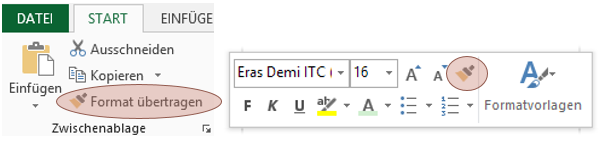
In jedem Office-Programm finden Sie unter START > Zwischenablage und auf der Minisymbolleiste den Pinsel, mit dem Sie das Format übertragen können. Das geht so:
Sie stellen sich in Text, auf eine Form, in eine Zelle, … die Ihnen gut gefällt, klicken den Pinsel an, und markieren nun Text, eine Form, eine Zelle, … die genauso aussehen sollte wie das, von dem Sie ausgegangen sind. Nun wird das zuletzt Angeklickte genau so schön wie das erste.
HALT, nicht weggehen! Ich bin noch nicht fertig!
Zur Mehrfachübertragung klicken Sie nicht ein- sondern zweimal auf den Pinsel – nun ist er im Dauerbetrieb und überträgt die einmal aufgenommene Formatierung bis auf Widerruf. Und das wäre: noch einmal anklicken, oder Esc-Taste drücken.
JETZT hab ich alles gesagt.
#Benutzerdefinierter #Name in #Excel #Pivot
Sie haben gestern begonnen, eine Pivottabelle zu basteln. Nun steht da in der Überschrift Summe von Units (oder wie auch immer Ihr Wertfeld heißt). Aha, das gefällt Ihnen nicht. Sie hätten lieber etwas anderes da stehen.
Klicken Sie mit der linken Maustaste auf das Wertfeld und wählen Sie im Kontextmenü Wertfeldeinstellungen …

Im sich öffnenden Dialog können Sie den benutzerdefinierten Namen nun ändern.

Ach, Sie wollen, dass die Überschrift schlicht Units lautet, und nun meckert Excel, dass der Pivottable-Feldname bereits vorhanden ist. Na, dann hängen Sie doch einfach ein Leerzeichen dran – für einen Computer sind „Units“ und „Units “ zwei völlig verschiedene Dinge 🙂