Tag Archives: Word

Was muss alles in die #Schnellzugriffsleiste?

Tipp Schnellzugriffsleiste

In jeder Office-Anwendung ganz oben zu finden: die Schnellzugriffsleiste. Für besonders häufig benötigte Befehle … ah, unter dem Pfeilsymbol rechts befindet sich eine Auswahl. Was ist denn da genau was?

  • Neu: legt ein neues leeres Dokument auf der Basis Vorlage-für-ein-neues-leeres-Dokument an. Ohne überflüssige Detailfragen
  • Öffnen: Ist eine Abkürzung für DATEI > Öffnen und führt zum Dialog zum Öffnen von Dateien
  • Speichern: Speichert das aktuelle Dokument. Wenn dieses noch nie gespeichert wurde, öffnet sich der Speichern unter-Dialog.
  • E-Mail: Abkürzung für DATEI > Freigeben > E-Mail > als Anlage senden. Hängt das aktuelle Dokument an eine neue, leere E-Mail an und bittet Sie um Angabe des Adressaten.
  • Schnelldruck: Druckt das aktuelle Dokument mit den Standardeinstellungen auf dem Standarddrucker. Ohne weitere Detailfragen.
  • Rechtschreibung und Grammatik: Abkürzung für ÜBERPRÜFEN > Dokumentprüfung > Rechtschreibung. Startet die Rechtschreib- und Grammatikprüfung
  • Rückgängig: Macht den letzten Befehl (mit der Auswahl auch mehrere letzte Befehle) rückgängig
  • Wiederholen: Macht den zuletzt rückgängig gemachten wieder rück-rückgängig.
  • einige Vorschläge sind noch programmspezifisch (z.B. Tabelle zeichnen bei Word, Sortieren bei Excel, …)
  • Fingereingabe / Mausmodus (ab Office 2013): Umschalten zwischen Mausmodus (herkömmliche Anzeige des Menübands) und Fingereingabe (größere Icons für Touchscreens, aber auch in rumpeligen Zugfahrten oder für Schlechtsichtige)

#Word und die #Notengebung – #Fuß oder #Ende?

Sie haben noch ein paar Nebenbemerkungen zu Ihrem Text, die aber mittendrin unangebracht sind? Benutzen Sie Fuß- und Endnoten! Alles lässt sich leicht einfügen und wird automatisch formatiert, wenn Sie VERWEISE > Fußnoten > Fußnoten bzw. Endnote einfügen benutzen. (Bitte nicht selbst basteln – VIEL zu mühsam!)

Tipp Word Fußnote 2

Eine Fußnote kommt dann automatisch ans Ende derselben Seite, eine Endnote taucht direkt nach dem Ende des gesamten Textes auf.

Tipp Word Fußnote 1 Ach, die Linie ist noch nicht so, wie Sie sie gerne hätten! Dann werfen Sie doch einen Blick in die Vergangenheit und lesen Sie hier: http://blog.soprani.at/2014/05/07/fusnote-trennlinie-in-word2013-bearbeiten/

Was soll eigentlich das #Office #Design? #cikonform

In jedem Office-Programm finden Sie auf der dritten Registerkarte einen Haufen buntes Zeugs. Da gibt es Farbschemata, Schriftarten, und Effektpakete zur Auswahl, und jede Menge Office-Designs.

Wozu soll das gut sein?

Ganz ehrlich: die Office Designs sind hübsch, aber zu fast gar nichts gut, außer zu privaten Farbspielereien. Richtig nützlich wird die Sache nämlich erst, wenn Sie sich ein benutzerdefiniertes Design schaffen.

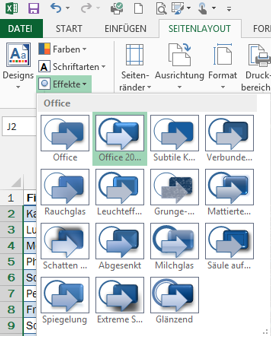
Dazu richten Sie sich auf der jeweils dritten Registerkarte unter Designs > Farben Ihr individuelles Farbschema ein (12 Farben, davon vier für Text bzw. Hintergrund, sechs für Akzente und weitere zwei für Hyperlinks), unter Designs > Schriftarten wählen Sie sich zwei Schriftarten aus (eine für Überschriften, eine für Textkörper), und unter Designs > Effekte suchen Sie sich noch ein Effektpaket aus, das am besten zu Ihrer Corporate Identity passt. Um die geht es hier nämlich letztendlich, daher sollten Sie die Farbdefinition auch mit Ihrem firmeninternen CI-Handbuch gemeinsam vornehmen.

  • Tipp Office Design 1 Farben
  • Tipp Office Design 2 Schriftarten
  • Tipp Office Design 3  Effekte

Das Gesamtpaket speichern Sie nun: dritte Registerkarte > Designs > Aktuelles Design speichern. Geben Sie dem Design einen aussagekräftigen Namen. Ab sofort wird es in jedem Ihrer Office-Programme, unabhängig davon, in welchem Sie es angelegt haben, im Design-Menü über den Office-Designs als benutzerdefiniertes Design angezeigt werden.

Tipp Office Design 4

Und wozu der ganze Aufwand? Nun, das Design gibt sozusagen den Rahmen für Ihr aktuelles Dokument vor. Wechseln Sie in einem bestehenden oder neuen Dokument das Design zu Ihrem eigenen Design, und beobachten Sie, wie sich das Erscheinungsbild verändert. Und nicht nur das – wo auch immer Sie nun Farben, Schriftarten oder Effekte auswählen können: die primär zur Verfügung stehende Auswahl ist die, die Sie in Ihrem Design definiert haben. Es ist also ausgesprochen einfach, den CI-Vorgaben zu folgen.

Tipp Office Design 5

(Sind Sie ein Diener zweier Herren, so können Sie natürlich mehrere benutzerdefinierte Designs anlegen. Und auch noch eins für den Verein, die Familie, … was auch immer Sie noch beschäftigt.)

Weg mit dem #Hintergrund – mehr #Transparenz

Manchmal enthält ein Bild einfach zu viel Farbe. Ein Logo zum Beispiel, das Sie mit viel weißem Hintergrund geliefert bekommen haben. Den Sie jetzt gar nicht brauchen können, in Ihrem Dokument – lieber wäre Ihnen, Sie könnten den Text ganz dicht an das Logo heranfließen lassen …

Eine Farbe dürfen Sie sich aussuchen und mit BILDTOOLS > FORMAT > Farbe > zur Transparenten Farbe bestimmen. Alle Pixel mit der nun ausgewählten Farbe sind im Bild ab sofort nicht mehr vorhanden.

Tipp Office Transparente Farbe

Ihre eigenen #Formatvorlagen in #Word

Das mit den Formatvorlagen finden Sie ganz praktisch – nur: die Formatvorlagen gefallen Ihnen nicht.

Klicken Sie mit der rechten Maustaste auf START > Formatvorlagen > die zu ändernde Formatvorlage, und wählen Sie Ändern.

Im folgenden Dialog können Sie nun sehr leicht die gängigsten Formatierungsmerkmale ändern. Wollen Sie weiter „in die Tiefe gehen“, dann schauen Sie doch nach, was sich alles hinter der Format-Schaltfläche verbirgt, und passen Sie die Formatvorlage ganz individuell an.

Tipp Word Formatvorlage ändernWenn Sie nun auf OK klicken, ist die Formatvorlage für das soeben bearbeitete Dokument verändert.
Sie wollen Ihre Änderungen großräumiger beibehalten – für alle Dokumente, die Sie in Zukunft aus der aktuellen Dokumentvorlage erzeugen? Dann haken Sie, bevor Sie OK klicken, schnell noch Neue auf dieser Vorlage basierende Dokumente an.

Ihre #Unterschrift als #Word-#Schnellbaustein

Gestern habe ich Ihnen gezeigt, wie Sie Ihre Unterschrift elegant in ein Word-Dokument einfügen, und dann so hinbiegen, dass Text und Unterschrift „wie in echt“ einander überlagern.

Der Weg ist ein bisschen mühsam für den täglich fünzehnmaligen Gebrauch. Sie brauchen das allerdings nur ein Mal machen, und können sich den ganzen Grußblock dann als Schnellbaustein speichern. Wie? Bitte sehr, lesen Sie:

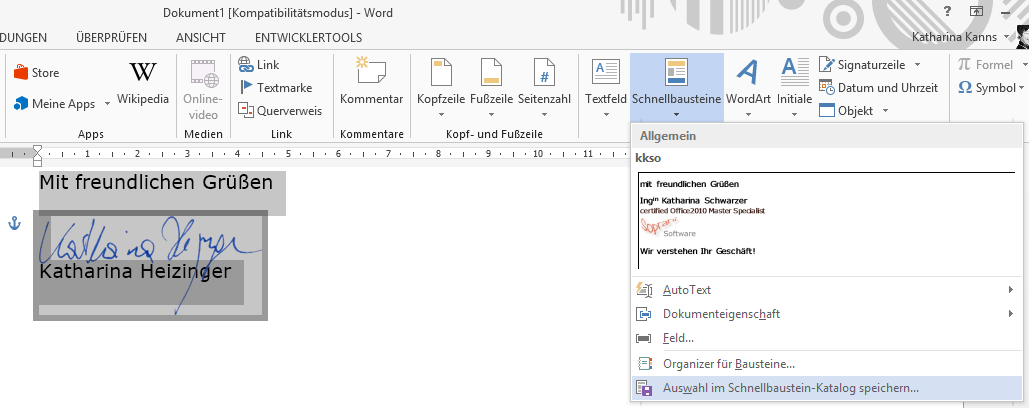
Markieren Sie alles, was für Sie zum Grußformel-Schnellbaustein gehört. Fügen Sie diese Auswahl nun mit EINFÜGEN > Text > Schnellbausteine > Auswahl in Schnellbaustein-Katalog speichern zu Ihren persönlichen Schnellbausteinen hinzu.

Tipp Word Unterschrift 1

Geben Sie die Details für Ihren Schnellbaustein an, damit Sie ihn leicht wieder identifizieren können. Der Name sollte mindestens vier Zeichen lang sein.

Tipp Word Unterschrift 2

Fügen Sie ab sofort den Schnellbaustein in jedes beliebige Word-Dokument ein, indem Sie entweder über EINFÜGEN > Text > Schnellbausteine Ihren Schnellbaustein auswählen (da sind sie alle – alphabetisch nach Name geordnet), oder indem Sie den Namen des Schnellbausteins (im Beispiel SigKH) und anschließend die Taste F3 tippen.

Tipp Word Unterschrift 3

Der Vollständigkeit halber: die Schnellbausteine werden in der Datei Building Blocks.dotx gespeichert – wenn Sie Ihren Rechner wechseln, nehmen Sie doch diese Datei mit. Sonst müssen Sie auf einem neuen Gerät wieder von vorne anfangen.

Ihre #Unterschrift auf einem #Word-#Dokument

Bitte gleich zur Kenntnis nehmen: Wenn Sie Ihre Unterschrift so, wie ich das gleich beschreibe, in ein Word-Dokument integrieren, ist das genau genommen keine rechtsgültige Unterschrift.

Trotzdem: arbeitserleichternd ist das, und persönlich habe ich damit noch nie Probleme gehabt.

Also los: Scannen Sie Ihre auf ein sauberes weißes Blatt mit einem geeigneten Stift geschriebene Unterschrift ein und speichern Sie sie als Grafik an einem Speicherort, an den Sie sich auch später noch erinnern können. Bestes Format: .gif, mit Transparenz, so dass der weiße Hintergrund durchsichtig ist. Vielleicht nicht grad unter dem Namen „meine Unterschrift“ 😉

In Ihrem Word-Dokument markieren Sie nun die Stelle, an die die Unterschrift kommen soll, und wählen die Unterschriftsdatei mit EINFÜGEN > Bilder > Bilder aus.

Jetzt kommt das Lustige: falls das nicht besonders schön aussieht (in meinem Beispiel ist so eine laaaange Schleife in der Unterschrift), dann lässt sich das mit den Layoutoptionen (in der Registerkarte BILDTOOLS > FORMAT > Anordnen > Zeilenumbruch, und in Word 2013 auch noch als Objektwerkzeug gleich neben dem Bild) noch behübschen. Je nach Bildformat können Sie die Unterschrift nun vor den Text oder hinter den Text legen, was irgendwie authentischer wirkt. Außerdem kann sie nun nicht mehr so bequem wieder heruntergescannt werden, weil der Word-Text stört.

Tipp Word Unterschrift

Oh, das ist Ihnen zu mühsam, weil Sie das zwanzig Mal am Tag machen müssen … schauen Sie morgen wieder vorbei 🙂

#Text zu einer #Form #hinzufügen

Sie haben ein schönes Zeichnungselement – eine Form – zu Ihrem Dokument hinzugefügt. Nun soll auch etwas drinstehen – wie bekommt man da denn Text hinein?

Einfacher, als Sie denken – wenn die Form markiert ist und Sie zu tippen anfangen, dann wird der Text automatisch der Form zugeordnet.

Ja, das geht wirklich so einfach 🙂Tipp Office Form mit Text