Category Archives: Excel

#Zeichen #Wechseln in #Excel – #allesanders

Aus der Serie „Spaß mit Excel-Funktionen“: Wie wär’s denn mit einer Funktion, die in einer Textwurst alle a durch y ersetzt? (oder: alle _ durch ., alle ä durch ae, …)

Nehmen Sie diese: WECHSELN(inText; welchesHäppchen; durchwelchesHäppchen) ersetzt im angegebenen Text alle welchesHäppchen durch durchwelchesHäppchen. Für „ersetze in Katharina jedes a durch ein y“ brauchen Sie also
WECHSELN(„Katharina“;„a“;„y“).

Tipp Excel WECHSELN

Schön, nicht wahr?

#Excel erkennt #Datumswerte nicht richtig #fremdsystem #export #ärger

Sie bekommen Daten aus irgendeinem Programm. Wie diese Daten aussehen, können Sie sich nicht aussuchen, das fremde Programm erlaubt Ihnen den Datenexport, entscheidet aber selbst über das Format. Dann kommt es manchmal dazu, dass Sie in diesen Daten zwar Datumswerte sehen (z.B. 02.10.2014), wenn Sie sie aber als Datumswerte behandeln wollen (zum Beispiel Datumsberechnungen machen, eine Zeitachse im Pivot erstellen, …), dann stellen sich diese Einträge blöd und behaupten, keine Datümer zu sein.

Bei näherem Hinsehen erkennen Sie vielleicht, dass sie linksbündig in der Zelle stehen – ein deutlicher Hinweis darauf, dass das wirklich keine exceligen Datumswerte sind, sondern Text, der halt wie ein Datum aussieht. Test: gehen Sie in so einer Zelle in die Bearbeitungszeile, und drücken Sie Enter. Wird sie nun rechtsbündig dargestellt, dann haben Sie soeben den Text in einen echten Datumswert verwandelt. Alles klar!

Verstehe. Sie wollen nicht siebzigtausend Einträge manuell in „echte“ Datumswerte konvertieren … Dann machen Sie’s so:

Zuerst formatieren Sie die Spalte mit dem Datumsformat (START > Zahl > Datum, kurz). Sonst stehen nachher Zahlen da, die zumeist rund um die 41000 liegen (41914 wäre die Zahl, die aus dem 2.10.2014 wird … schuld daran ist das Zahlenformat).

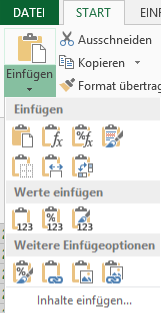
Sie geben in irgendeine leere, überflüssige Zelle die Zahl 1 ein. Nun markieren Sie diese Zelle, kopieren sie (z.B. mit Strg+C), markieren nun all die falschen Datumswerte (z.B. den ersten, und erweitern dann mit Strg+Shift+Pfeil-nach-unten bis ans Ende). Jetzt klappen Sie auf START > Zwischenablage > Einfügen mit dem Pfeilchen das Menü auf:
Tipp Excel Datum in Zahl 1

Ganz unten steht Inhalte einfügen, das klicken Sie an, und ein Dialog geht auf.

Tipp Excel Datum in Zahl 2

Sie wählen hier Werte und Multiplizieren –> OK. Und schon ist es geschafft – sehen Sie sich Ihre Einträge an. Sie sind jetzt richtige Datumswerte geworden!

(Wenn hier Zahlen stehen, die mit einem Datum gar nichts zu tun haben, sondern in der Größenordnung 41000-42000 liegen, dann haben Sie die Zellen noch nicht als Datum formatiert … man kann immer mal was überlesen. Machen Sie’s jetzt, und alles wird gut 🙂 ).

Was geschehen ist: Jeder dieser merkwürdigen Texteinträge, die zumindest wie ein Datum aussehen, wurde mit 1 multipliziert. Bei diesem Befehl versucht Excel, den Text als Zahl zu interpretieren, was, wenn der Text wie ein Datum aussieht, auch gelingt. Durch das Multiplizieren mit 1 wird nichts verändert, aber dann bleibt das Ergebnis als Zahl erhalten.

Melden Sie sich doch, wenn noch etwas unklar ist!


#Vergleichswert im #Diagramm darstellen


Sie haben schöne Zahlen, die Sie mit einem Diagramm visualisieren. Dann hätten Sie dazu noch Zahlen, die Vergleichswerte für die anderen Zahlen darstellen, und die hätten Sie gerne im selben Diagramm dargestellt.

Ungefähr so?:

Tipp Diagramm Verbund 1

Klicken Sie wieder mit der rechten Maustaste auf eine der Datenreihen, und wechseln Sie mit Datenreihen-Diagrammtyp ändern in den Diagrammtyp-Dialog.

Unter Verbund wählen Sie jetzt die Benutzerdefinierte Kombination, und legen alle Reihen, die Sie im Vordergrund darstellen wollen, auf die Sekundärachse.

Tipp Diagramm Verbund 2

Klicken Sie für die breitere Säule mit der rechten Maustaste auf die Datenreihe, die nun hinten liegt, wählen Sie Datenreihe formatieren, und ändern Sie die Abstandsbreite.

Tipp Diagramm Verbund 5

Wenn Sie Glück haben, dann sind Sie nun bereits fertig. In vielen Fällen werden Sie jedoch nun feststellen, dass die Sekundärachse anders skaliert ist als die Primärachse. Das gilt es nun noch gleichzuziehen. Wählen Sie daher auf DIAGRAMMTOOLS > FORMAT > aktuelle Auswahl zunächst die aus Vertikal (Wert) Achse und Sekundär Vertikal (Wert) Achse die aus, die den größeren Endwert hat, schauen Sie sich mit Auswahl formatieren die Einstellungen in den ACHSENOPTIONEN an, und übertragen Sie dann diese Werte auf die zweite Achse.

Tipp Diagramm Verbund 3

Tipp Diagramm Verbund 4

JETZT sind Sie fertig!

Ein #Musterbeispiel von einem #Diagramm :-)

Sie möchten Ihre Daten so darstellen, dass Zusammengehörendes die selbe Farbe hat, aber trotzdem sichtbar anders aussieht?

Dann mustern Sie doch einmal:

Tipp Diagramm Datenreihen Musterfüllung1

Klicken Sie dazu am Einfachsten mit der rechten Maustaste auf die zu bemusternde Datenreihen, und im Kontextmenü auf Datenreihe formatieren. In den DATENREIHENOPTIONEN unter FÜLLUNG finden Sie dann die gewünschten Einstellmöglichkeiten.

Experimentieren Sie mit Füllmustern, Vordergrund- und Hintergrundfarbe.

#Excel am #Denken #hindern

Das ist wirklich lieb von Excel, dass es bei jeder Eingabe gleich mitdenkt und überlegt, ob es uns was Gutes tun kann – z.B. führende Nullen wegräumen, Formeln berechnen, … Nur: manchmal mögen Sie diese „Bemutterung“ vermutlich nicht. Manchmal möchten Sie 3.4 eingeben, und dann soll wirklich 3.4 da stehen, und nicht 03.Apr, nur weil das ja auch ein Datum sein könnte.

In so einem Fall können Sie VOR Ihrer Eingabe die Eingabezellen mit dem Textformat formatieren – START > Zahl > Zahlenformat > Text.

Tipp Excel Textformat2

Und schon denkt Excel nicht mehr mit, sondern schreibt in den so formatierten Zellen Ihre Eingabe einfach nur ab.

#Formatierung #übernehmen – in jedem #Office Programm

Tipp Office Format übertragen

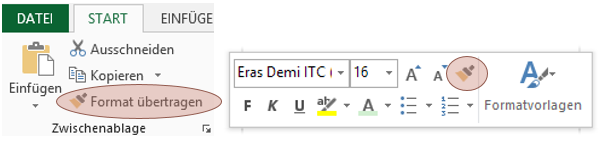
In jedem Office-Programm finden Sie unter START > Zwischenablage und auf der Minisymbolleiste den Pinsel, mit dem Sie das Format übertragen können. Das geht so:

Sie stellen sich in Text, auf eine Form, in eine Zelle, … die Ihnen gut gefällt, klicken den Pinsel an, und markieren nun Text, eine Form, eine Zelle, … die genauso aussehen sollte wie das, von dem Sie ausgegangen sind. Nun wird das zuletzt Angeklickte genau so schön wie das erste.

HALT, nicht weggehen! Ich bin noch nicht fertig!

Zur Mehrfachübertragung klicken Sie nicht ein- sondern zweimal auf den Pinsel – nun ist er im Dauerbetrieb und überträgt die einmal aufgenommene Formatierung bis auf Widerruf. Und das wäre: noch einmal anklicken, oder Esc-Taste drücken.

JETZT hab ich alles gesagt.

#Benutzerdefinierter #Name in #Excel #Pivot

Sie haben gestern begonnen, eine Pivottabelle zu basteln. Nun steht da in der Überschrift Summe von Units (oder wie auch immer Ihr Wertfeld heißt). Aha, das gefällt Ihnen nicht. Sie hätten lieber etwas anderes da stehen.

Klicken Sie mit der linken Maustaste auf das Wertfeld und wählen Sie im Kontextmenü Wertfeldeinstellungen …

Tipp Excel Wertfeldeinstellungen +

Im sich öffnenden Dialog können Sie den benutzerdefinierten Namen nun ändern.

Tipp Excel Pivot Benutzerdefinierter Name

Ach, Sie wollen, dass die Überschrift schlicht Units lautet, und nun meckert Excel, dass der Pivottable-Feldname bereits vorhanden ist. Na, dann hängen Sie doch einfach ein Leerzeichen dran – für einen Computer sind „Units“ und „Units “ zwei völlig verschiedene Dinge 🙂

#Daten in #Excel mit #Pivot #zusammenfassen

So eine schöne Datenliste haben Sie zusammengetragen. Unter einer Überschriftszeile befinden sich lauter gleichartig aufgebaute Datenzeilen, recht viele, und nun wollen Sie Informationen daraus ziehen.

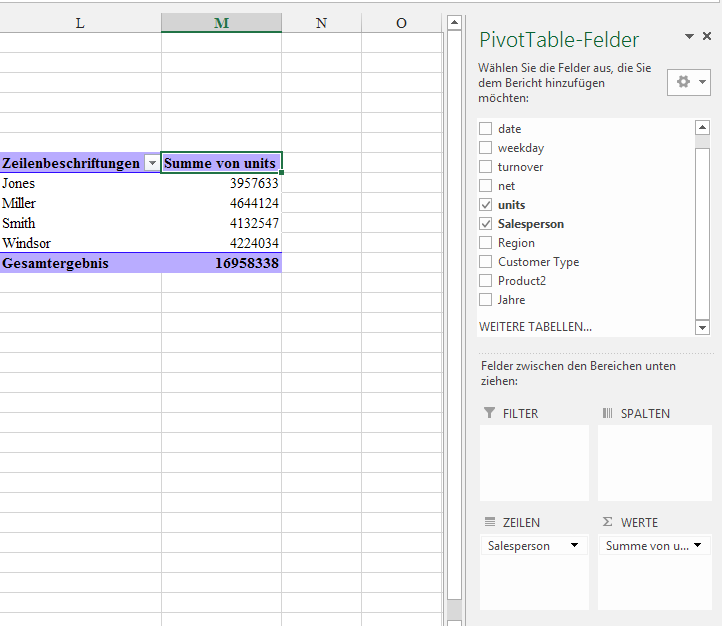
Beispielsweise die Summe der Units pro, sagen wir mal, Salesperson.

Klar können Sie nun die Daten filtern, und für jede Salesperson die Summe bilden und auf einen Zettel schreiben und dann vergleichen. Excel bietet Ihnen dafür jedoch ein Werkzeug an: Pivot.

Markieren Sie Ihre Daten mitsamt der einen (genau einen!) Überschriftszeile, und wählen Sie EINFÜGEN > Tabellen > Pivottable, und bestätigen Sie das Dialogfeld mit OK. Das passt fürs erste schon.

Tipp Excel Pivot

In dem sich öffnenden Aufgabenbereich wählen Sie nun das Feld aus, in dem die zu summierenden Werte stehen (in unserem Beispiel units) , und ziehen Sie das Feld mit der Maus in den WERTE-Bereich. Zur Belohnung gibt’s eine units-Gesamtsumme unter dem Namen Summe von units. Jetzt kommt’s: ziehen Sie das Feld, nach dem Sie Teilsummen bilden wollen (in unserem Beispiel Salesperson), in den Bereich ZEILEN. Und schon haben Sie all Ihre Teilsummen.

Ging flott, oder?

#Text zu einer #Form #hinzufügen

Sie haben ein schönes Zeichnungselement – eine Form – zu Ihrem Dokument hinzugefügt. Nun soll auch etwas drinstehen – wie bekommt man da denn Text hinein?

Einfacher, als Sie denken – wenn die Form markiert ist und Sie zu tippen anfangen, dann wird der Text automatisch der Form zugeordnet.

Ja, das geht wirklich so einfach 🙂Tipp Office Form mit Text