Tag Archives: Word

#Bild bzw. #Grafik dauerhaft #speichern

#Bild bzw. #Grafik dauerhaft #speichern

Sie haben in einem der Office-Programme etwas Wunderschönes gebastelt? Ein Bild erzeugt. das richtig perfekt ist? So perfekt, dass Sie es gerne zur Wiederverwendung abspeichern würden?

Klicken Sie mit der rechten Maustaste auf Ihr Bild und freuen Sie sich über die Option „als Grafik speichern …“. Die macht nämlich genau das.

Wozu das gut sein soll? Na ja … sehen Sie sich mal in diesem Blog um – lauter gespeicherte Bilder … 😉

Play it again, #Office – wir #wiederholen

Play it again, #Office - wir #wiederholen

Wenn man was Schönes macht, möchte man das manchmal wieder und wieder machen. Z.B. eine Zeile einfügen, eine Hintergrundfarbe hinzufügen, den Rahmen ändern, … Wenn die Wiederholung zeitlich unmittelbar auf das Schöne folgen soll, können Sie einfach die Taste F4 drücken. Und das eben Gemachte macht sich noch einmal.

Wünsche noch einen gemütlichen Sonntag mit vielen Wiederholungen …

#PDF und #Word2013

Haben Sie schon Office 2013?
Wenn nein: schade. Wenn ja: Suchen Sie in Ihren Dateien irgendeine beliebige PDF-Datei, klicken Sie mit der rechten Maustaste drauf, wählen Sie im Kontextmenü „Öffnen mit …“, und, siehe da: Zur Auswahl steht auch das altbewährte Programm WORD. Probieren Sie’s aus!

Sie werden sehen: abhängig davon, wie das pdf entstanden ist, kann Word einiges damit anfangen. Gescannte Dokumente werden als Einzelbilder dargestellt (und können beispielsweise als jpg-Datei exportiert werden, und wenn Sie nicht wissen, wie, dann scrollen Sie doch ein bisschen zu meinen älteren Beiträgen); Word-Dokumente, die als pdf gespeichert wurden, können wieder in richtige Word-Dokumente umgewandelt und nun von Ihnen verändert werden. Viel Vergnügen!

(übrigens: PDF bedeutet Portable Document Format, falls Sie sich das immer schon gefragt haben 😉 )

#Word #Formatvorlage #aktualisieren

#Word #Formatvorlage #aktualisieren

Sie haben LANGE an dieser Überschrift gebastelt, bis sie so schön war, wie sie ist. Und jetzt ist das Format perfekt.
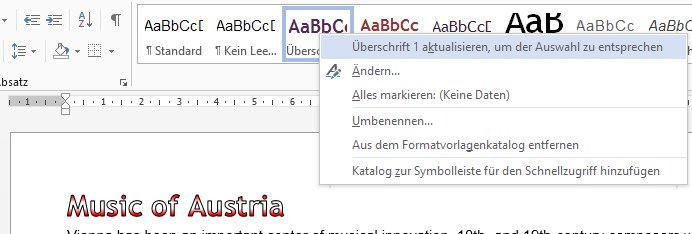
Wär‘ nun schön, wenn alle Überschriften so aussähen … nun, klicken Sie START > Formatvorlagen und mit der rechten Maustaste auf die entsprechende Formatvorlage, und wählen Sie Überschrift 1 aktualisieren, um der aktuellen Formatierung zu entsprechen. Damit sagen Sie der Formatvorlage, dass sie von nun an gefälligst so aussehen soll wie Ihr so schön formatierter Text.
Das Gleiche gilt natürlich analog für Hervorhebung, Zitat, …

Zusatztipp: Besonders gut gelingt das weitere Arbeiten, wenn Sie vor dem Herrichten der Überschrift diese Überschrift bereits mit der zu verändernden Formatvorlage formatieren.

#Word setzt #Rahmen auf #Absatzgrenzen

#Word setzt #Rahmen auf #Absatzgrenzen

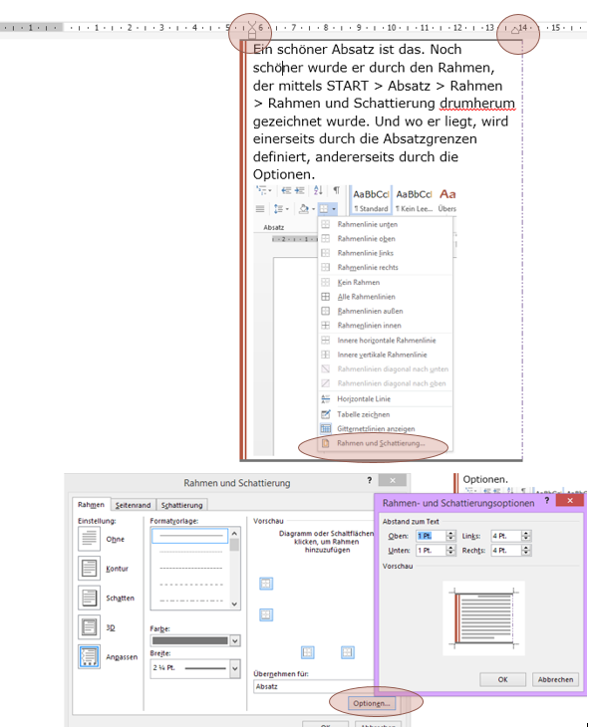
Ein schöner Absatz ist das. Noch schöner wurde er durch den Rahmen, der mittels START > Absatz > Rahmen > Rahmen und Schattierung drumherum gezeichnet wurde. Und wo er liegt, wird einerseits durch die Absatzgrenzen definiert, andererseits durch die Optionen.
Daher ist auch klar, dass es keinen gemeinsamen Rahmen für Absätze mit unterschiedlichen Grenzen links und rechts geben kann.

#SmartArt #reparieren

#SmartArt #reparieren

Sie hatten SO ein schönes SmartArt – und dann ist es irgendwie kaputt geworden. Positionen, Formen, Formatierungen – alles hinüber. Da hilft nur noch: löschen und neu erstellen. Oder?
Oder: SMARTART-TOOLS > ENTWURF > Zurücksetzen > Grafik zurücksetzen. Macht’s wieder gut. und lässt Ihre Inhalte unbehelligt.

#Bild in der #Mitte

#Bild in der #Mitte

Ein Bild soll schön in der Mitte der Seite auftauchen.
Variante 1 (nicht empfehlenswert): so viele Leerzeichen davor einfügen, bis es ungefähr in der Mitte ist, oder auch ein bissl zu weit links oder zu weit rechts, ist ja nicht so wichtig
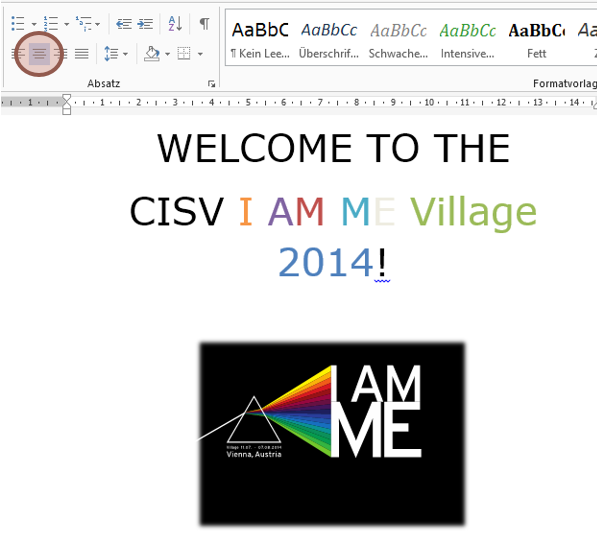
Variante 2 (besser): das Bild einfügen (Textumbruch ist dann automatisch „mit Text in Zeile“, das heißt, das Bild glaubt, es ist ein zu groß geratenes Zeichen), und den betreffenden Absatz zentrieren (START > Absatz > Zentrieren oder Strg+E)

Schlussfolgerung: Word-Dokumente layouten geht am schnellsten, wenn man ein paar grundlegende Tricks kennt 🙂

#Dokument als #PDF per #Mail versenden

#Dokument als #PDF per #Mail versenden

Sie sollten (das ist ernst gemeint, Sie sollten WIRKLICH) Dokumente, die der Empfänger nur bewundernd anschauen, nicht aber verändern soll, als PDF (Portable Document Format) versenden. Damit sehen die Früchte Ihrer Arbeit zum Beispiel beim Empfänger noch genau so aus, wie Sie’s beabsichtigt haben, unabhängig von den beim ihm installierten Schriftarten oder seinem Drucke, um nur einen Vorteil zu nennen.
Geht ja auch einfach: In Office 2013 geht’s mit DATEI > Freigeben > E-Mail > Als PDF senden – und schon geht ein neues E-Mail auf, und das aktuelle Dokument hängt, zum PDF konvertiert, dran.
Das war’s schon wieder – ist echt nicht aufwändig, oder?

#Zeilenwechsel durch #Absatzmarke ersetzen

#Zeilenwechsel durch #Absatzmarke ersetzen

Besonders beim Kopieren von Texten aus dem Internet in ein Word-Dokument passiert’s, dass nach jeder Zeile ein manueller Zeilenwechsel eingefügt ist – und Sie brauchen für das bessere Bearbeiten in Word Absätze, nicht Zeilen.
(Zeilenwechsel sieht beim Anzeigen der nicht druckbaren Zeichen wie der Pfeil auf der Enter-Taste aus, Absatzmarke ist das gespiegelte P mit vollem Bauch und doppeltem Längsstrich, das auf der Schaltfläche zum Anzeigen der nicht druckbaren Zeichen drauf ist. Siehe auch ein Eintrag im März.)
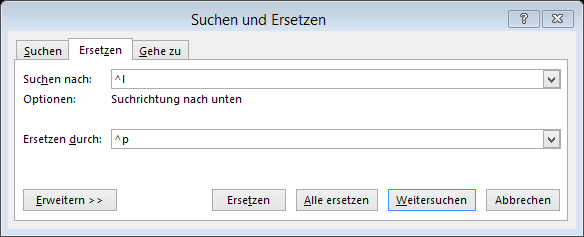
Händisch ausbessern? Na ja … Mit Ersetzen (Strg+H) geht’s leichter: ersetzen Sie ^l durch ^p (zum Merken: line durch paragraph). Geschafft!
(Und falls Sie wieder etwas aus dem Internet kopieren: vergessen Sie nicht die Quellenangabe! 😉 )

#Navigation in #Word

#Navigation in #Word

Haben Sie in Word schon auf der Registerkarte ANSICHT in der Gruppe Anzeigen den Navigationsbereich entdeckt?
Wenn Sie diesen anzeigen, erscheint der Navigationsbereich – und in diesem nun alle Absätze, die Sie als Überschrift gekennzeichnet haben (also, die Sie mit einer Ebenen-Formatvorlage formatiert haben). Und? Na ja, es heißt Navigatonsbereich – also können Sie damit zu jeder der Überschriften direkt hin navigieren, indem Sie einfach auf den Eintrag im Navigationsbereich klicken. Und wenn Ihnen da zu viele Einträge sind, können Sie auch ganze Kapitel reduzieren oder wieder erweitern – dazu sind die kleinen Pfeilchen da.
Sie mögen den Navigationsbereich schon, oder?