Images

#Excel #Farbe abhängig von #Wert (#bedingte #Formatierung)

#Excel #Farbe abhängig von #Wert (#bedingte #Formatierung)

So ein Zahlenhaufen! Neun Bundesländer, zwölf Monate! Wie soll man da den Überblick behalten?
Na, zum Beispiel mit einem in Excel integrierten Visualisierungstool: Zahlenhaufen markieren, dann START > Zellformatierung > bedingte Formatierung > Farbverlauf. Suchen Sie sich was aus – z.B. kleine Zahlen rot, große grün, in der Mitte gelb (gleich der erste Vorschlag von Excel, Umsätze werden halt häufig dargestellt).
Und schon stechen die kleinen und großen Zahlen heraus; Sie sehen auch mühelos besonders schlechte Monate oder besonders gute Bundesländer, … Farben tun uns Menschen einfach gut!

#Notiz in #Outlook #Ordner anlegen

#Notiz in #Outlook #Ordner anlegen

Wollen Sie manchmal in einem Outlook-Ordner eine Information „einfach so“ ablegen? Beispielsweise eine Gesprächsnotiz, oder eine passende Kleinigkeit, die Sie gerade aufgeschnappt haben, …
Markieren Sie den Ordner, und drücken Sie Strg+Shift+S (oder Klicken Sie START > Neu > Neue Elemente > Weitere Elemente > Öffentliche Nachricht in diesem Ordner bereitstellen … das ist allerdings ein bisschen lang). Notieren Sie, was auch immer Sie notieren wollen, und bestätigen Sie mit Klick auf |Öffentliche Nachricht|.
Nun scheint die Notiz in Ihrem Ordner unter den anderen Einträgen auf. Sie ist durch ein spezielles Symbol gekennzeichnet.
Jetzt, wo Sie’s kennen, werden Sie merken, wie gut Sie das brauchen können 🙂

#Word #PowerPoint #Tabelle hat zu viel / zu wenig Luft – #Begrenzung anpassen

#Word #PowerPoint #Tabelle hat zu viel / zu wenig Luft - #Begrenzung anpassen

Die Standardtabellen, die Word und PowerPoint anbieten, sind ja nett. In Einzelfällen würden Sie aber gerne mehr Inhalt unterbringen, weniger Zeilenumbrüche innerhalb der Zellen haben, auch wenn das ein bisschen auf Kosten der Lesbarkeit geht … (Besonders Tabellen mit vielen Spalten sind oft übermäßig „luftig“.)
Dann brauchen Sie Einstellungen, die gut versteckt sind – Sie erreichen Sie einfach über die Layout-Registerkarte der Tabellentools, dort klicken Sie auf den Dialogfeld-Launcher (das Eckerl rechts unten) in der Gruppe Zeilengröße, im Dialogfeld dann auf das Register Zelle, dort auf die Optionen –> schon da! 🙂
Die Standardbegrenzungen definieren, wie viel Raum zwischen der Zellenwand und den Insassen, also Ihrem Text, sein muss. Verringern Sie die Zahlen und bringen Sie so mehr Insassen in Ihren Zellen unter. Ein paar Mal OK, und Sie können das Ergebnis Ihrer Bemühungen besichtigen.
Umgekehrt können Sie natürlich auch mehr Platz schaffen – dann passt weniger in die Zellen hinein, die Tabelle gewinnt gleichzeitig an Übersichtlichkeit.

#Zusammenarbeit mit #PowerPoint 2013 via #OneDrive

#Zusammenarbeit mit #PowerPoint 2013 via #OneDrive

PowerPoint-Präsentationen, die Sie auf OneDrive ablegen und freigeben, können gleichzeitig von mehreren BenutzerInnen bearbeitet werden.
Wer noch seine Hände im Spiel hat, können Sie jederzeit in der Statusleiste einsehen. PowerPoint berücksichtigt beim Speichern automatisch die Änderungen aller Beteiligten, zu Konflikten kommt es dabei nur in Ausnahmefällen.
Damit sparen Sie enorm viel Zeit, wenn Sie gemeinsam mit anderen eine Präsentation erstellen sollen.

Extra-Tipp: Mit den anderen Bearbeiterinnen kommunizieren Sie am besten über die in 2013 erweiterte Kommentieren-Funktionalität 🙂

#zeitgleich am selben #Dokument arbeiten – mit #Word2013

#zeitgleich am selben #Dokument arbeiten - mit #Word2013

Ha! Dokumente, die ich vom OneDrive aus mit der Desktop-Version von Word öffne, kann ich dann gleichzeitig mit jemand anderem bearbeiten.
Geprüft wird auf Absatzebene, das heißt, solange mein Mit-Arbeiter nicht am selben Absatz bastelt wie ich, kann jeder von uns die Änderungen speichern, und Word führt sie dann zusammen. Entweder, wenn der andere dann speichert, oder weil ich es will – ich werde nämlich informiert, wenn sich auf der anderen Seite etwas getan hat.
Zusammenarbeit kann so einfach sein!

#Abbildungen in #Word neu #nummerieren

#Abbildungen in #Word neu #nummerieren

Abbildungen nummerieren in Word geht mit Registerkarte Verweise – Beschriftung einfügen. Damit gibt’s eine schöne Nummerierung, von 1 bis unendlich.
Was aber, wenn nach einiger Zeit die Nummerierung wieder neu bei 1 beginnen soll?

Entweder kehren Sie zur alten „ich-nummeriere-selbst“-Methode zurück (wie LANGWEILIG), oder Sie starten eine neue Nummerierung, und das geht so:
Stellen Sie den Cursor auf die Nummer der Abbildung, die nun wieder 1 sein soll. Drücken Sie Strg+F9, um das Feld editieren zu können. Ändern Sie nun die Angabe SEQ abbildung\ in SEQ irgendwasanderes\. Drücken Sie nochmals Strg+F9. Geschafft!
Dieses neue schöne Feld setzen Sie nun überall dort ein, wo Sie die neue Zählung benötigen.

Und wenn Sie sich fragen, wozu um Himmels willen man das brauchen soll? Zum Beispiel: Ihr Uni-Professor verlangt das. Soll’s geben …

Word-Serienbrief für Outlook-Kontakte

Word-Serienbrief für Outlook-Kontakte

Allen Outlook-Kontakten einen Serienbrief schreiben können Sie? Fein.
Und plötzlich stehen Sie vor dem Wunsch, nur bestimmten Kontakten – beispielsweise allen einer bestimmten Kategorie – einen Brief zu schreiben. Danach in Outlook filtern können Sie ja. Und Sie fragen sich, ob Sie jetzt all diese Kontakte in Word einzeln auswählen müssen …
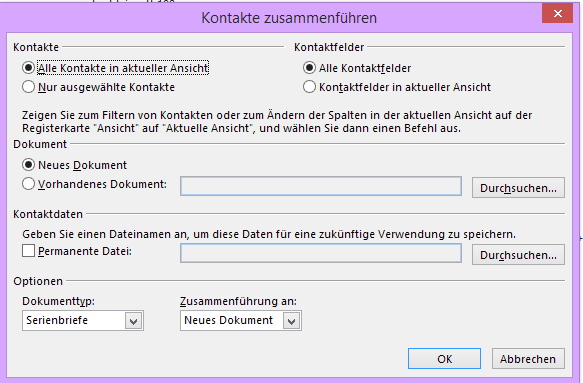
Nein, müssen Sie nicht. Für dieses Anliegen gibt es in Outlook auf der Start-Registerkarte der Kontakte in der Gruppe Aktionen den Befehl Serien-E-Mails. Mit dieser können Sie exakt die aktuell angezeigten Einträge des Kontakteordners als Serienbrief-Datenquelle verwenden.

Warum umständlich, wenn’s einfach auch geht?

Ich will meine Lieblingsbefehle in #Office2010 oder #Office2013 #schneller finden!

Ich will meine Lieblingsbefehle in #Office2010 oder #Office2013 #schneller finden!

Wo ist denn schon wieder das Drucken im Excel geblieben? Wie mache ich ein neues, leeres Word-Dokument auf?
Fragen über Fragen, die der Umstieg auf Office 2010 oder gar 2013 ständig mit sich bringt.
Ja, erfahrenere UserInnen werden bestätigen, beides findet sich nun im „Backstage“-Bereich, den man unter der „Datei“-Registerkarte findet. Umständlich ist es halt … dort gibt’s eine Million Druckoptionen und siebenhundert alltagsunbrauchbare Dokumentvorlagen … ein Klick tät doch reichen, oder?

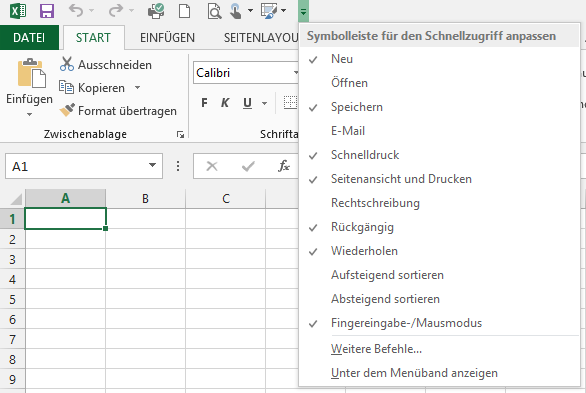
Na dann: ab in die Schnellzugriffsleiste mit Ihren Lieblingen. In der Titelleiste der Anwendungen sehen Sie standardmäßig Speichern (die Diskette), Rückgängig, Wiederherstellen … und daneben ein kleines schwarzes nach unten gerichtetes Dreieck. Klappen Sie das Menü auf und setzen Sie ein Hakerl neben die Befehle, die Sie NIE WIEDER suchen wollen (in unserem Beispiel „Schnelldruck“ bzw. „Neu“). Mit „Weitere Befehle“ kommen Sie sogar in einen Bereich der Optionen, in dem Sie ungewöhnliche Lieblinge der Schnellzugriffsleiste zuordnen können – wenn Sie sich also z.B. nach der „Blitzvorschau“ sehnen, dann suchen Sie den Befehl in der alphabetischen Liste „Alle Befehle“ und fügen Sie ihn der Schnellzugriffsleiste hinzu.

Sie können die Schnellzugriffsleiste für jedes Programm anders gestalten. Und haben hoffentlich viel Freude daran.

Screenshot in Office-Dokument einfügen

Screenshot in Office-Dokument einfügen

Auf Ihrem Bildschirm zeigt sich eine besondere Situation, die Sie gerne mit jemandem teilen wollen. Das geht ab Office 2010 am einfachsten, indem Sie einen Screenshot in Ihr Dokument, Ihr E-Mail, Ihre Präsentation, und (wenn Sie wirklich wollen) auch in Ihre Excel-Arbeitsmappe einbinden.
Auf der Einfügen-Registerkarte finden Sie das Screenshot-Werkzeug. Wenn Sie es anklicken, stehen Ihnen alle derzeit geöffneten Fenster zur Auswahl – wählen Sie das aus, das Sie fotografieren wollen.
Eine besondere Option finden Sie ganz unten: Mit „Bildschirmausschnitt“ minimieren Sie Ihr aktuelles Dokument und können nun (nach einer kurzen Wartezeit) aus dem „Darunter Liegenden“ ein beliebiges Stück ausschneiden und als Screenshot einfügen.
Das Ergebnis ist in allen Fällen ein simples Bild, das Sie, wenn Sie mögen, mit den üblichen Bildbearbeitungswerkzeugen weiter verschönern können. Dazu ein anderes Mal mehr 🙂

#Excel #Pivot #Vorjahr #Differenz

Excel Pivot Vorjahresdifferenz

Willkommen im neuen Jahr! Vergleichen wir’s mit dem alten – mit Hilfe von Excel Pivot. (Warnhinweis: Ab hier sollten Sie nur weiterlesen, wenn Sie Pivot-Tabellen bereits freudig benutzen.)
Ausgangsfrage ist der Wunsch nach einer Summierung der Umsätze nach, sagen wir mal, Produkt und Region gekreuzt mit Jahr – für Pivot-KennerInnen ein Klacks – und zusätzlich einer Darstellung der Differenz zum jeweiligen Vorjahr.
Das geht so: Das Feld Umsatz ziehen Sie noch einmal in den Bereich für die Werte, und dann öffnen Sie das – für Pivot-KennerInnen alltägliche – Dialogfeld für die Wertfeldeinstellungen. „Werte anzeigen als“ ist das Register für Berechnungen, und hier wählen Sie aus dem Dropdown-Feld „Differenz von“, als Basisfeld das Datum (im angezeigten Beispiel wird das per Gruppenfunktion zu Jahren zusammengefasst), und als Basiselement „(Vorheriger)“. Das bedeutet: Der Umsatz soll als Differenz zum Umsatz des vorherigen Jahres angezeigt werden.
Nun erkennen Sie positive oder (wünsch ich Ihnen nicht) negative Entwicklungen auf einen Blick. Viel Erfolg!