Category Archives: Outlook

#Autokorrektur

#Autokorrektur

Die Office-Programme bewahren uns vor schlimmen Tippfehlern. Eine ganze Liste von möglichen Fingerstolperern ist in den Optionen zur Dokumentprüfung fix verdrahtet – die Autokorrektur ersetzt automatisch Klassiker wie „udn“ „dsa“ „its“ durch die wohl korrektere Schreibweise „und“ „das“ „ist“.

Und was ist mit Ihren individuellen Tippfehlern? (Ich selbst schreib z.B. immer „Besipiel“, wenn ich ein gutes Beispiel geben will.)

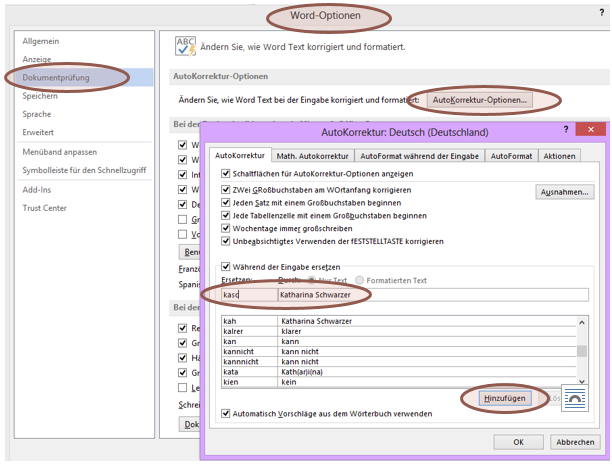
Die können Sie der Autokorrektur beibringen. Geben Sie in der Listen den Text einmal falsch und einmal richtig ein, Klicken Sie noch auf „Hinzufügen“ – fertig!

Im Beispiel im Bild wird die Autokorrektur übrigens ein wenig zweckentfremdet – mein Name hat 19 Buchstaben, ich will aber nur das Kürzel „kasc“ tippen, den Rest möge bitte der Computer erledigen. Auch das lässt sich machen 🙂

#Lesebestätigung in #Outlook

#Lesebestätigung in #Outlook

Immer wieder werden Sie um eine Lesebestätigung gebeten? Aus Gründen, die niemanden etwas angehen, wollen Sie aber keine schicken – niemals!
Statt jede Anfrage um Lesebestätigung einzeln abzuwehren, empfehle ich Ihnen eine Einstellung in den Outlook-Optionen: Bei „Verlauf“ wird Ihnen freigestellt, sich vom Senden von Lesebestätigungen auf ewig zu distanzieren.
Das war’s dann.

Mails in #Outlook hervorheben #mit #bedingterFormatierung

Tipp Outlook bedingte FormatierungKönnten in der Liste der Mails bitte alle Mails, die von (hierNamenDesLiebstenKundenEintragen) kommen, besonders hervorgehoben sein? Und die, bei denen ich in Cc bin, irgendwie blasser aussehen, die sind ja nicht soooo wichtig? Und dann noch …

Ja. Können sie. Dazu ist ein weiter Weg erforderlich: Registerkarte „Ansicht“ (View) – „Ansichtseinstellungen“ (View Settings) – „bedingte Formatierung“ (conditional Formatting) – „Hinzufügen“ (Add). Jetzt noch Name, Bedingung und Schriftbild aussuchen – fertig.

Outlook ist schon sehr anpassungsfähig 😉 !